Projekte
Geschrieben von CAL
Zuletzt aktualisiert Vor 18 Tagen
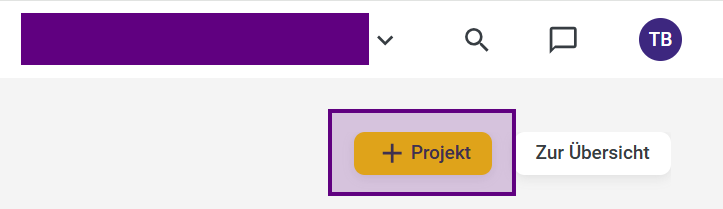
Um ein neues Projekt anzulegen, gehst du über Mehr -> Admin -> Projekte -> Projekte in deine Projekt-Stammdaten. Oben rechts klickst du auf das Feld + Projekt.
Es öffnet sich die folgende Erfassungsmaske.
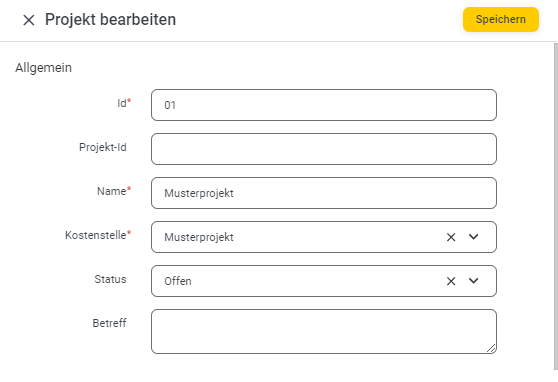
Zum leichteren Auffinden der Projekte kannst du über die Eingabefelder ID und Namen eine Bezeichnung frei vergeben. Eine ID kann z. B. eine Auftragsnummer oder eine interne Kostenstellennummer sein. Ein Name ist beispielsweise die Projektbezeichnung.
Eine Kostenstelle muss ebenfalls hinterlegt werden. Wie du diese anlegst, findest du hier.
Es handelt sich bei diesen mit einem Sternchen markierten Feldern um Pflichtfelder.
Im Auswahlfeld Status sind folgende Auswahlmöglichkeiten möglich (fest definiert, nicht erweiterbar):
Offen
Pause
Geschlossen
Angebotsphase (bezieh sich auf den Bereich Kalkulation)
Bei der Neuanlage eines Projekts erhält dieses automatisch den Status Offen. Nach Fertigstellung des Projektes kannst du den Status auf Geschlossen ändern. Durch diese Einstellung wird das Projekt nicht mehr in den Auswahllisten bereitgestellt.
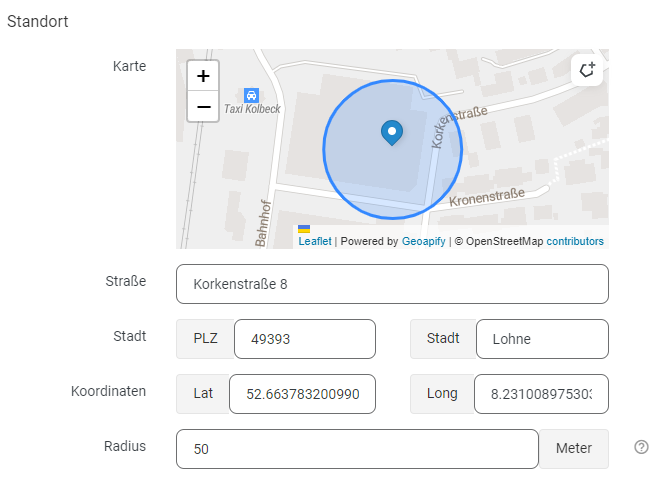
Über die Erfassung der Projektadresse wird der GPS Längen- und Breitengrad vom Programm automatisch ermittelt. Auf Grundlage dieser GPS–Koordinaten wird dann das Projekt in der Karte mit Hilfe eines Ortungspunktes positioniert.
Ebenfalls kannst du einen Radius für dieses Projekt hinterlegen. Diese Standort-Daten sind beispielsweise sinnvoll, wenn du im App-Profil einen GPS-Zwang im Projektradius für deine Mitarbeiter einstellen möchtest.
Außerdem kannst du über das Geo-Zaun + in der karte oben rechts den Geo-Zaun bearbeiten.
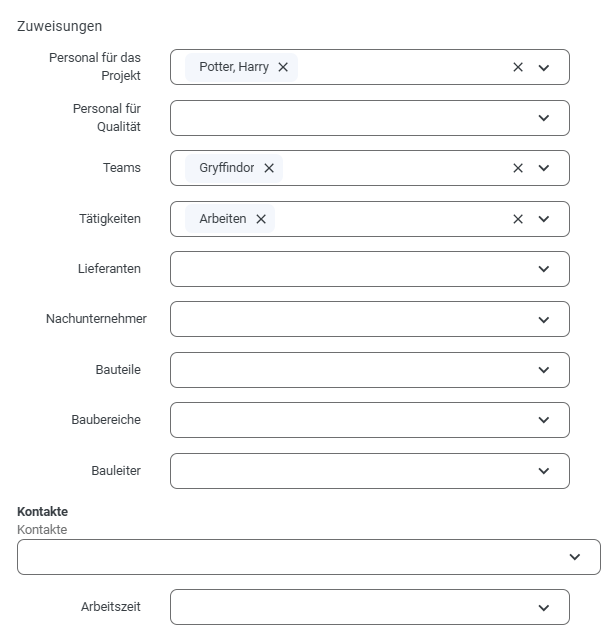
Hinterlege bei den Zuweisungen unbedingt mindestens eine Tätigkeit. Nur dann hast du die Möglichkeit Zeiten auf diesem Projekt zu erfassen. Andernfalls wird dir das Projekt in den Auswahllisten nicht zur Auswahl bereitgestellt.
Du kannst dein Projekt auch in verschiedene Baubereiche unterteilen, um einen besseren Überblick über geleistete Arbeiten zu erhalten. Wie du diese definierst, findest du hier.
Hinweis: Bauleiter müssen nicht zwingend Mitarbeiter sein. Im Auswahlfeld Bauleiter lassen sich auch Personen hinterlegen, die keine Zeiten erfassen.
Falls du bereits mehr als einen Adresskreis angelegt hast, kannst du in deinem Auswahlfeld für Kontakte einen oder mehrere Adresskreise auswählen und für diese Kontakte (ggf. mit Ansprechpartner) hinterlegen - wie im folgenden Beispiel:
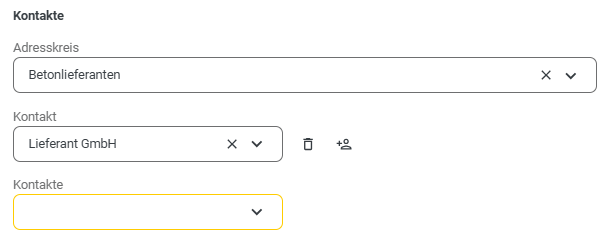
Entsprechen kannst du bzw. deine Mitarbeiter in der App unter der Kachel Kontakte für dieses Projekt nach Adresskreisen filtern, um dir die dort hinterlegten Kontakte anzeigen zu lassen. Mehr dazu findest du hier.
Eine Arbeitszeit kannst du für das Projekt ebenfalls hinterlegen. Wie du Arbeitszeiten anlegst, findest du hier.
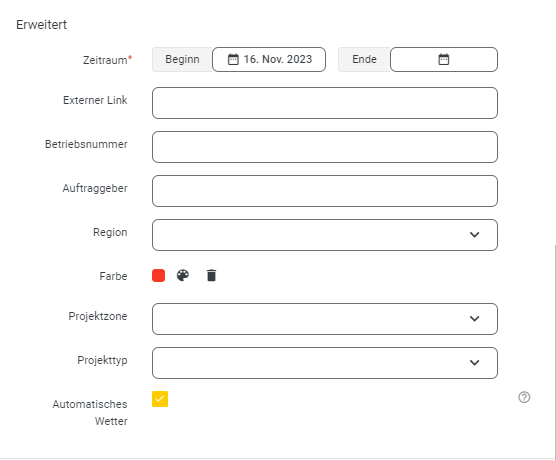
Das Feld Beginn wird bei der Neuanlage automatisch mit dem aktuellen Tag belegt. Passe das Datum ggf. an, denn erst ab dem hinterlegten Datum steht die Baustelle in den Auswahllisten zur Verfügung. Wenn du für das Projekt ein Ende einträgst, steht es ab diesem Tag nicht mehr in den Auswahllisten zur Verfügung.
Die Felder Externer Link, Betriebsnummer, Auftraggeber dienen lediglich informativen Zwecken und können von dir frei befüllt werden.
Du kannst deinem Projekt aus eine Region zuweisen, die beispielsweise für regionale Feiertage relevant ist. Wie du Regionen anlegst, findest du hier.
Zudem kannst du deinem Projekt eine Farbe vergeben, die dann unter anderem in deiner Planung einer besseren Übersichtlichkeit dient.
Optional kannst du zum Projekt eine Projektzone und einen Projekttyp erfassen.
Die Projektzone legt einen bestimmten Umkreis um dein Unternehmen oder deine Niederlassung fest, in dem sich dieses Projekt befindet. In einer Projektzone können sich mehrere Projekte befinden können. Projektzonen definierst du hier.
Der Projekttyp kennzeichnet die Art eines Projekts. Hier könntest du also angeben, ob es sich z. B. um ein Nachtprojekt, ein Gefahrenprojekt oder um einen Tunnelbau handelt. Projekttypen kannst du hier anlegen.
Über die Option Automatisches Wetter aktivierst du das automatische Wetter. Wenn das Projekt offen ist und GPS-Koordinaten bereitgestellt werden konnten, wird das Wetter täglich um 7:00, 12:00 und 17:00 Uhr ermittelt und in die Erfassungsdaten geschrieben. D.h. über die Menüpunkte Projekte -> Wetter kannst du die Wetterdaten der Baustellen einsehen.
Sind alle oben beschriebenen Eingaben abgeschlossen, speichere diese über die Schaltfläche Speichern ab.
Du kannst innerhalb eines Projekts diverse Ebenen und Pläne erschaffen.
Mit einem Klick auf "Ebene erstellen", kannst du eine Ebene anlegen.
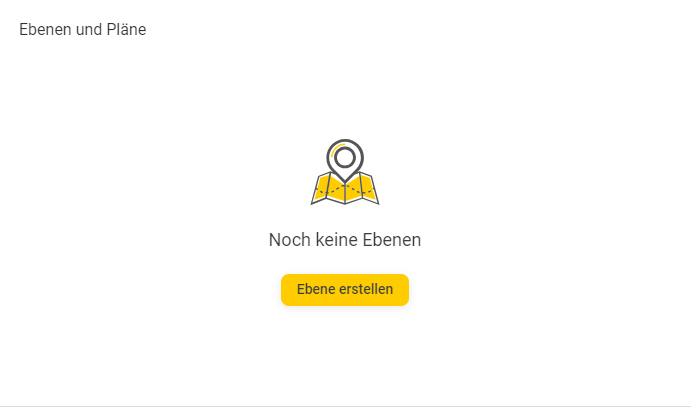
Dieser Ebene kannst du nun einen Namen geben und sie ggf. auch einer anderen bereits existierenden Ebene unterordnen.
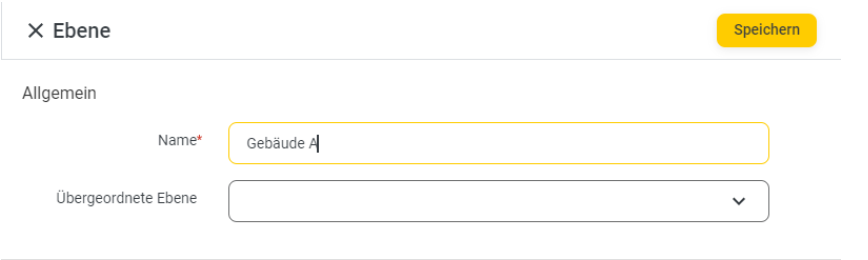
Klicke anschließend auf Speichern.
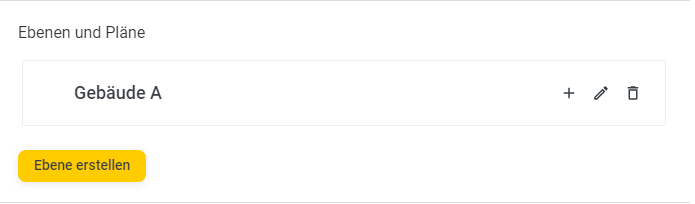
Um noch eine Ebene zu erstellen wiederhole den Vorgang so oft wie nötig.
In diesen einzelnen Ebenen kannst du jetzt wiederum eine untergeordnete Ebene hinzufügen. Es gibt zwei Varianten diese hinzuzufügen.
Variante 1:
Klicke wieder auf "Ebene erstellen"
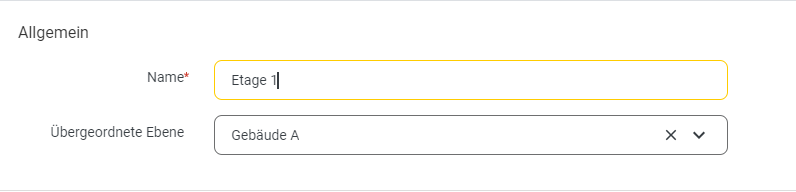
Wenn der Vorgang abgespeichert wurde, wird die Etage 1 automatisch an die ausgewählte Ebene angehängt.
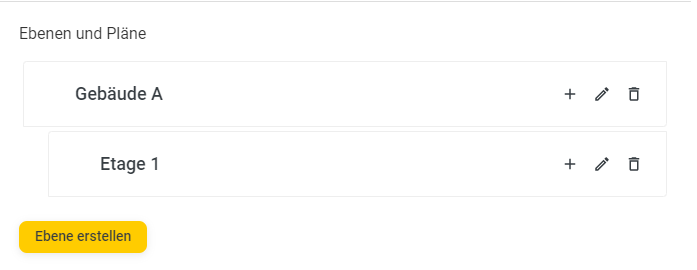
Variante 2:
Klicke z.B. bei der Ebene "Gebäude A" auf das Plus.

Jetzt öffnet sich ein neues Fenster, in dem du die Ebene bearbeiten kannst.
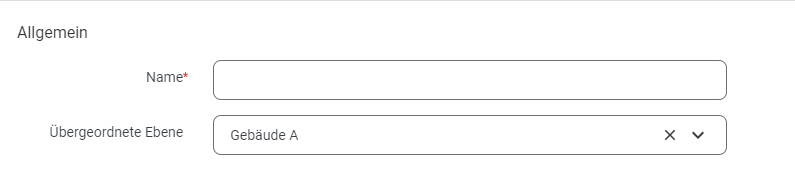
Anders als bei Variante 1, wird hier jetzt schon direkt die Übergeordnete Ebene eingetragen.
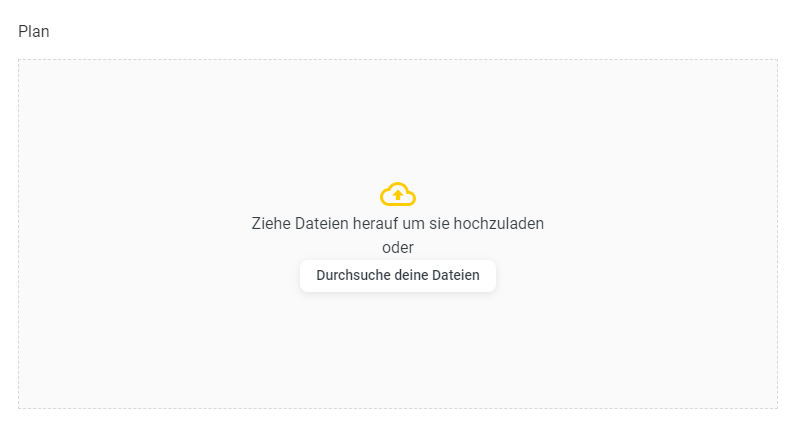
Solltest du eine Ebene bearbeiten wollen und z.B. im Nachgang noch einen Plan hinzufügen wollen, klicke einfach auf das Stift-Symbol.

Um einen Plan hochzuladen ziehe Dateien herauf oder durchsuche deine Dateien. Der Plan wird direkt hochgeladen und der Ebene hinterlegt.
Anhand des Icons vor der Ebene kannst du nun erkennen, dass ein Plan vorhanden ist.