Personal Monatsübersicht
Geschrieben von CAL
Zuletzt aktualisiert Vor 18 Tagen
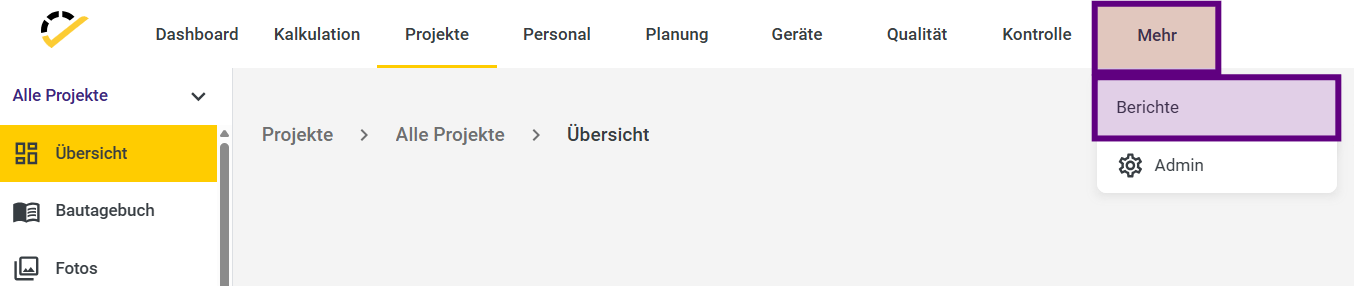
Um dir die erfassten Zeiten und Abwesenheiten eines Monats je Mitarbeiter anzeigen zu lassen, navigiere im 123erfasst Office zu Mehr -> Berichte.
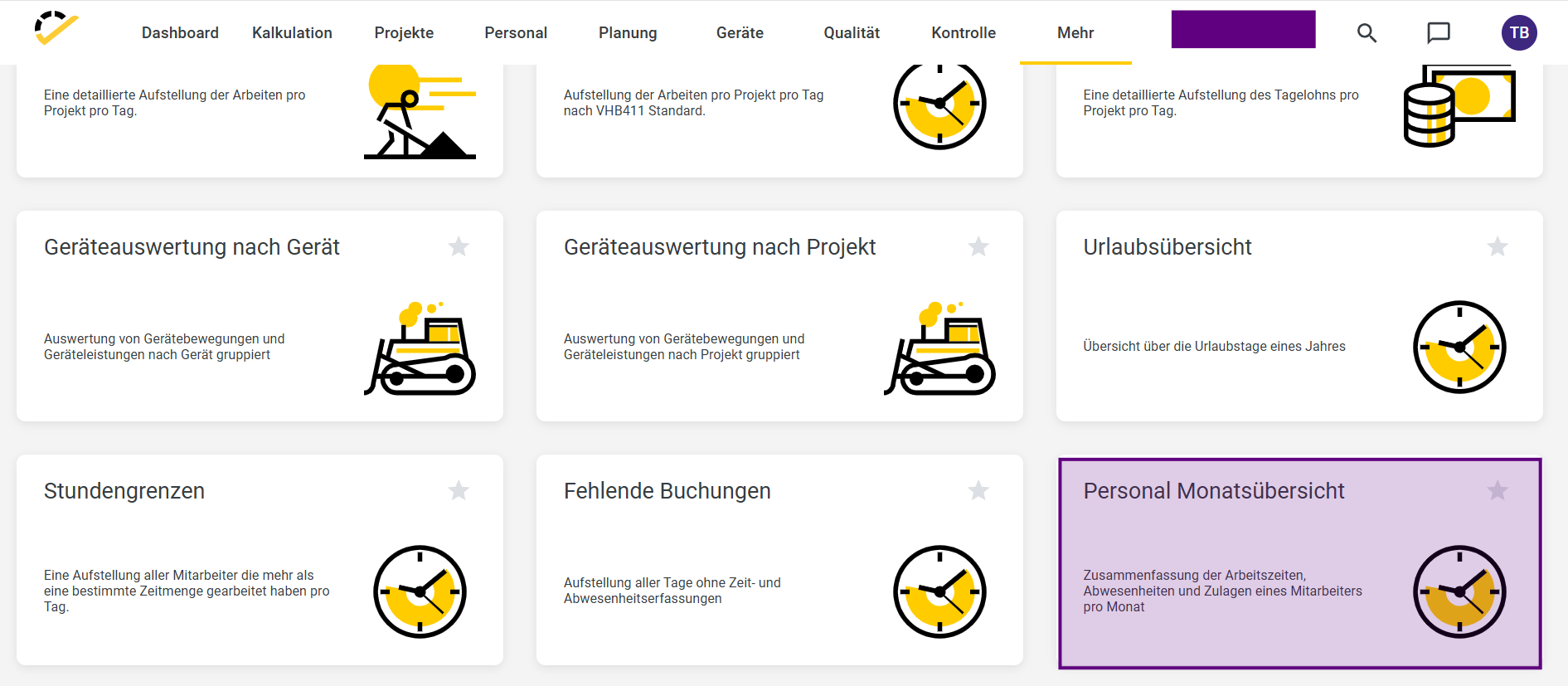
Wähle in der sich öffnenden Berichtübersicht den Bericht Personal Monatsübersicht aus.
Im Bericht hast du auf der rechten Seite die Möglichkeit eine Auswahl zu treffen und Filter zu setzen, die Auswirkung auf die angezeigten Daten im Bericht haben.
Wähle z. B. den entsprechenden Monat und ein oder mehrere Mitarbeiter im Auswahlfeld Personal aus, für den oder die du den Bericht generieren möchtest.
Außerdem hast du die Wahl, ob du in deinem Bericht die Daten in normalen Stunden (Zeitminuten) oder Industriestunden (Dezimalzeit) angezeigt bekommen möchtest.
Du kannst zudem über das Auswahlfeld Projekte anzeigen einstellen, ob die einzelnen Projekte, für die Zeiten erfasst wurden, separat im Bericht aufgeführt werden sollen. Dort werden dann pro Mitarbeiter die Gesamtstunden je Tag angezeigt.
Zum Schluss kannst du im Feld Tätigkeiten ausblenden noch auswählen, ob bestimmte Tätigkeiten nicht angezeigt werden sollen, wenn sie z. B. keine Relevanz für deinen Bericht haben.
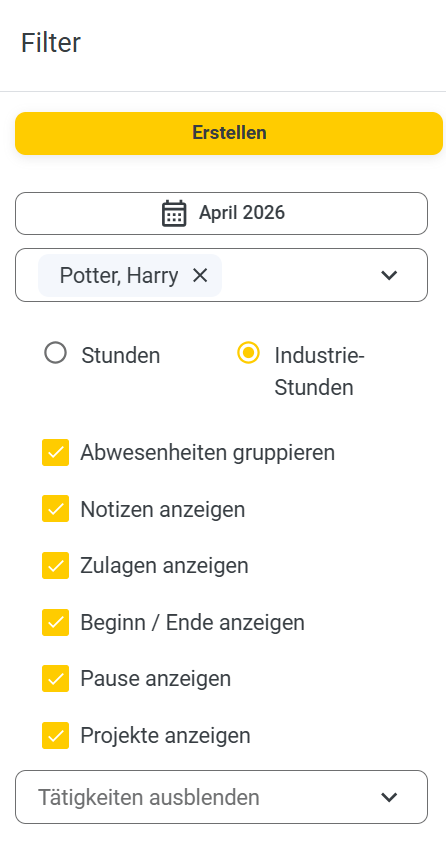
Wenn du eine Auswahl getroffen und alle nötigen Filter eingestellt hast, klicke oben auf Erstellen.
Der Bericht wird nun als Vorschau für dich erzeugt:
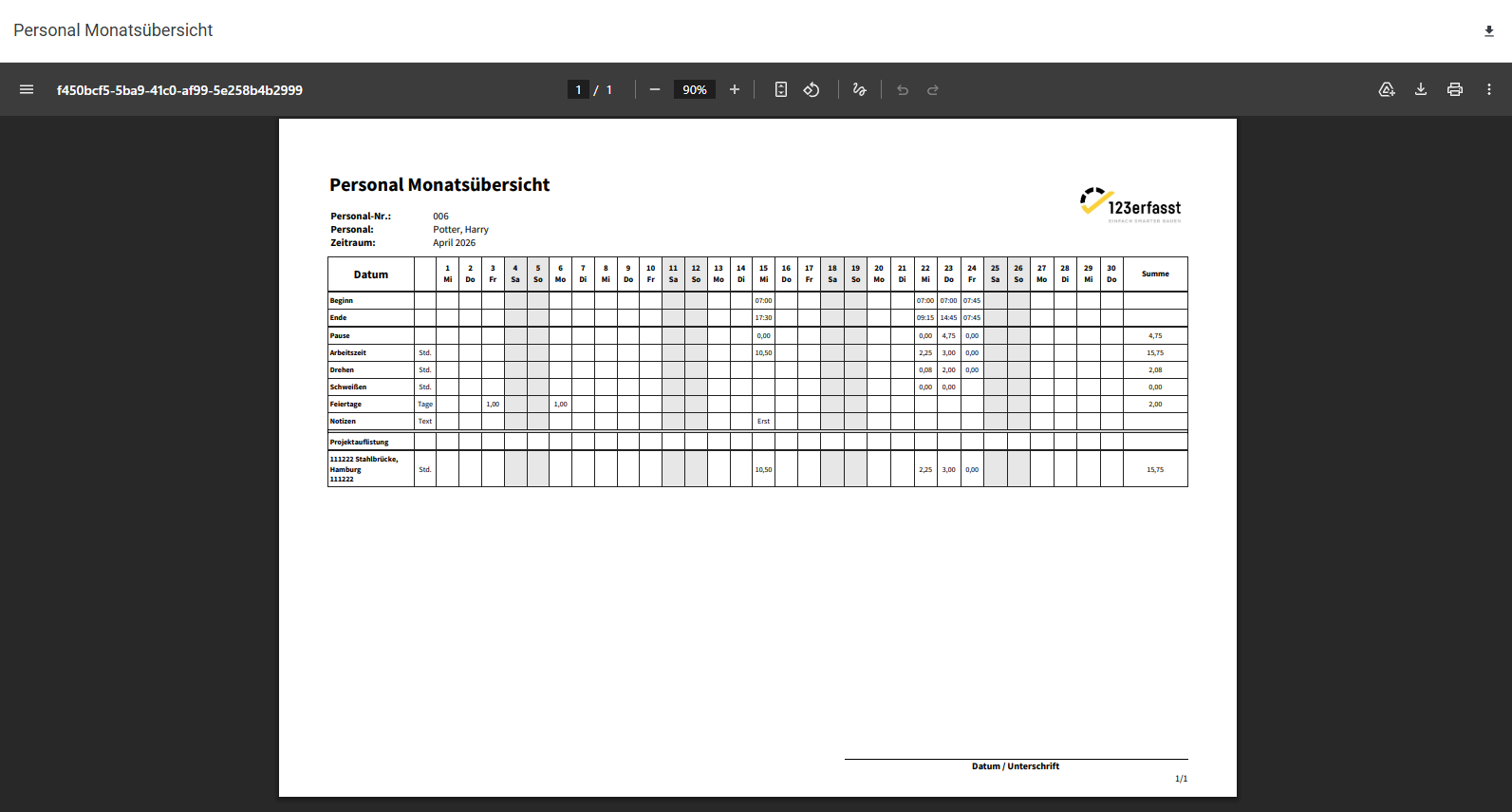
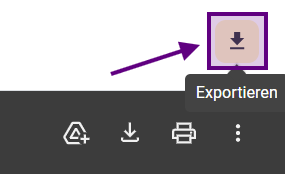
Klicke anschließend oben rechts auf das Export-Symbol.
Es öffnet sich die Berichtsexport-Maske, in der du für deinen Bericht einen Dateinamen festlegen und wählen kannst, ob du den Bericht im PDF-, Word-, oder Excel-Format exportieren möchtest.
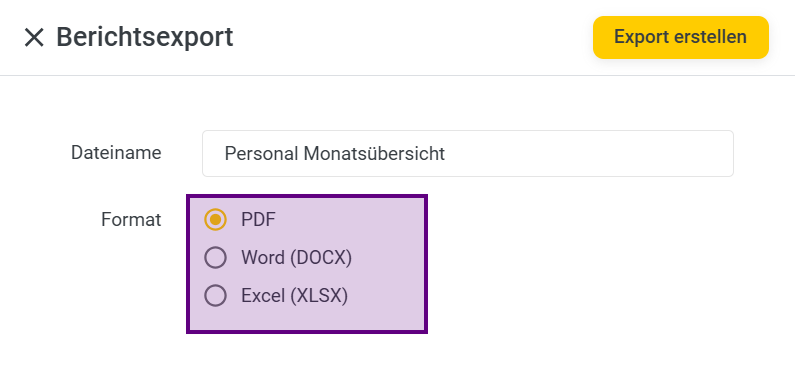
Mit einem Klick auf Export erstellen wird der Bericht in das gewählte Format umgewandelt und heruntergeladen. Eine entsprechende Meldung erhältst du über die Info Download abgeschlossen unten rechts auf der Seite.
