Projektdokumente und Ordner
Geschrieben von knollp
Zuletzt aktualisiert Vor etwa 1 Monat
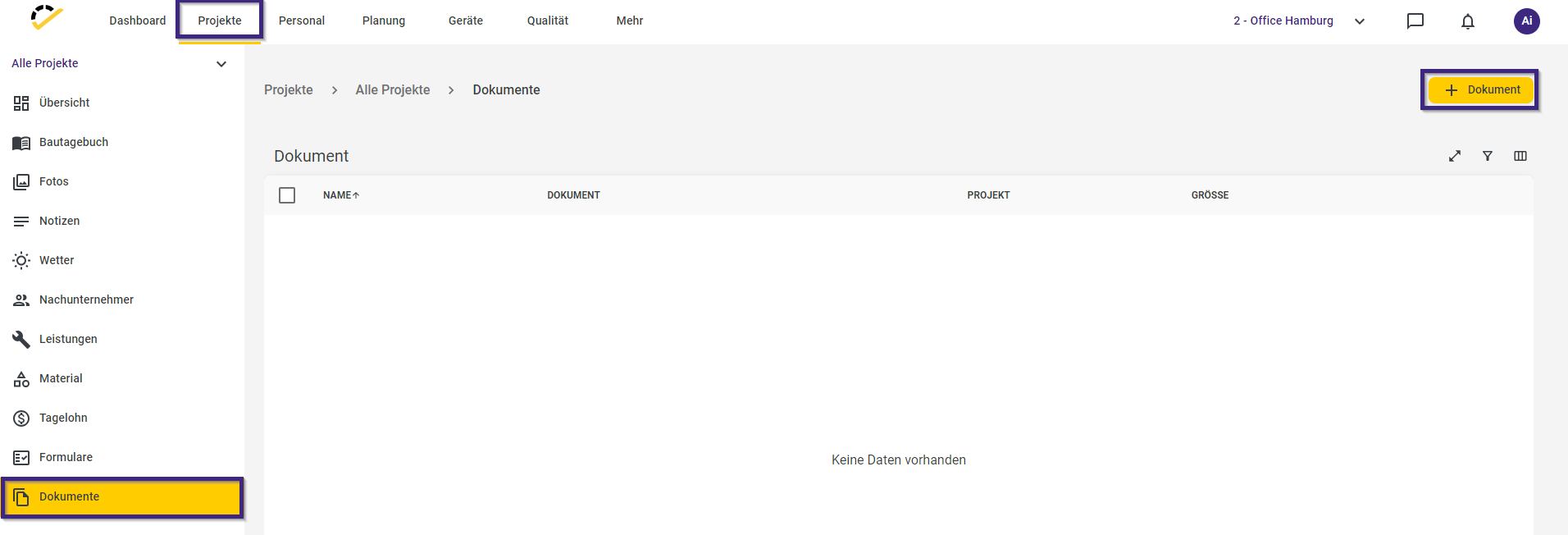
Im Office kannst du über die Menüpunkte Projekte -> Dokumente verschiedenste Dokumente zu den jeweiligen Geräten hochladen. Diese Dokumente können über die App jederzeit abgerufen werden.
Über die Schaltfläche +Dokument fügst du ein neues Dokument hinzu:
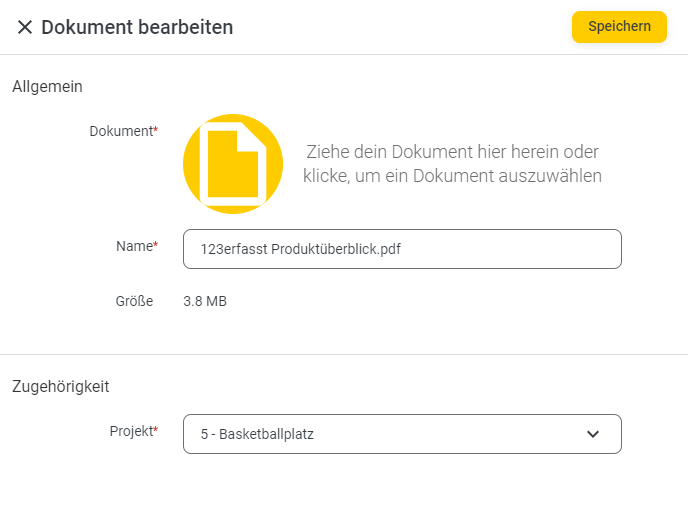
Es öffnet sich die Bearbeitungsmaske, in der du im Bereich Dokument zuerst das Dokument hochlädst, dann den Namen für das Dokument vorgibst und das Projekt auswählst zu dem das Dokument hochgeladen werden soll. Über die Schaltfläche Speichern schließt du die Erfassung ab.
Orderstruktur für Projektdokumente
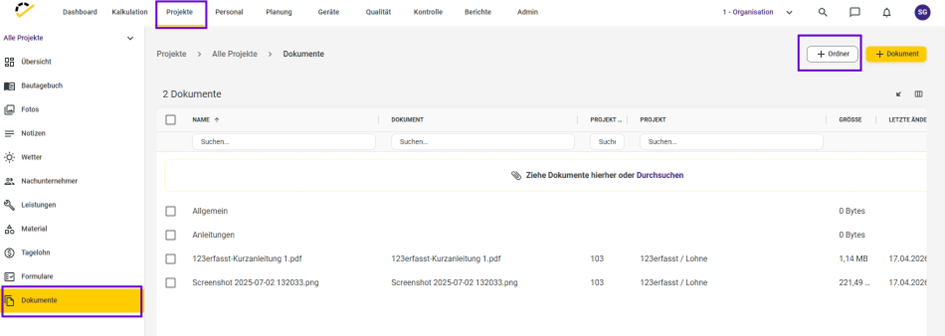
Mit der Ordnerstruktur kannst du deine Projektdokumente übersichtlich in bis zu fünf Ebenen organisieren. Im Office kannst du über die Menüpunkte Projekte -> Dokumente + Ordner neue Ordner anlegen:
Ordner und Unterordner anlegen
So legst du einen Ordner an:
Öffne den Bereich, in dem du Dokumente verwaltest („Projekte → Dokumente“).
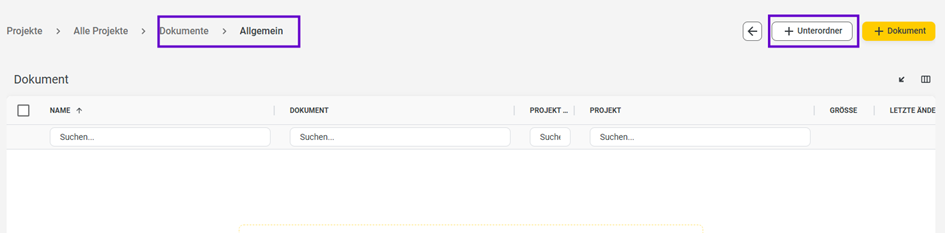
Klicke auf „+ Ordner“ oder in einem bestehenden Ordner auf „+ Unterordner“.
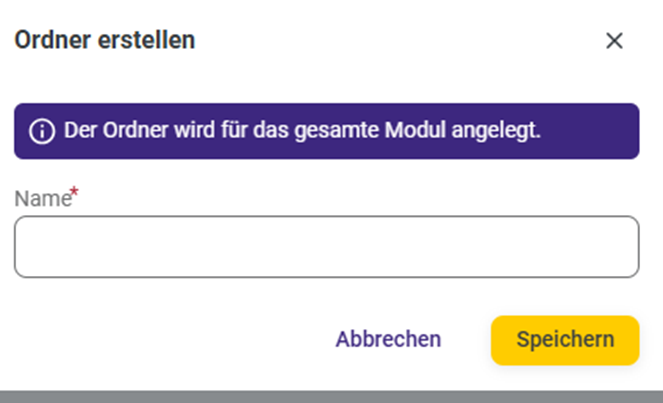
Vergib einen aussagekräftigen Namen und speichere den Ordner.
Wichtig: Die Struktur gilt projekt- und/oder geräteübergreifend.
Wenn du zum Beispiel unter „Projekte → Dokumente“ den Ordner „Leistungsverzeichnisse und Vertragsunterlagen“ anlegst, wird dieser Ordner automatisch in allen Projekten im Bereich „Projekte“ erzeugt. Das gilt genauso für angelegte Unterordner, sodass eine einheitliche Struktur über alle Projekte hinweg entsteht.
Beim Anlegen wird dir ein Hinweis eingeblendet, dass der Ordner für alle Projekte im jeweiligen Bereich angelegt wird. So siehst du direkt, welche Auswirkung deine Änderung hat.
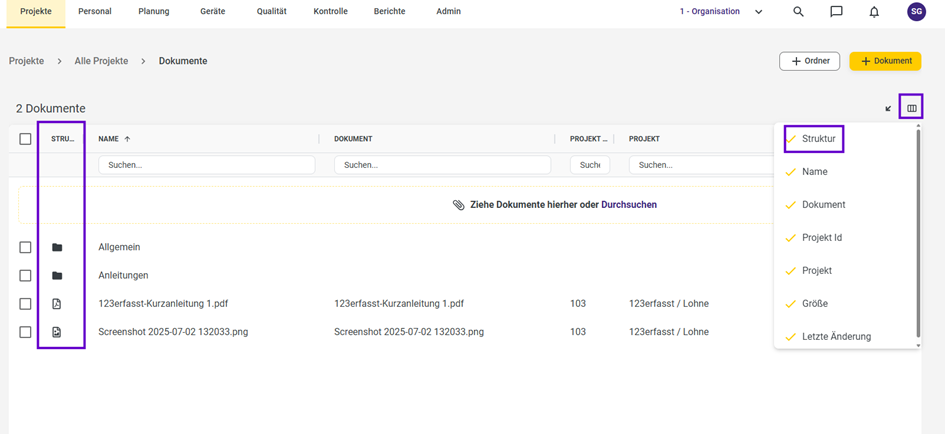
Neue Spalte „Struktur“ in der Dokumentenansicht
In der Dokumentenansicht unterstützt dich die Spalte „Struktur“ dabei, Ordner und Dokumente schneller zu unterscheiden.
Bei Ordnern wird in der Spalte „Struktur“ ein Ordner-Symbol angezeigt.
Bei einzelnen Dokumenten ohne Ordnerzuordnung siehst du ein Dokument-Symbol.
Die Spalte „Struktur“ ist in allen Ordnern und Unterordnern sichtbar.
So erkennst du sofort, ob du einen Ordner öffnen kannst oder ob es sich um ein einzelnes Dokument handelt.
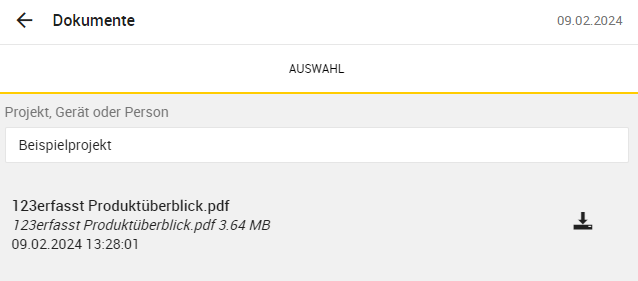
App/Weberfassung
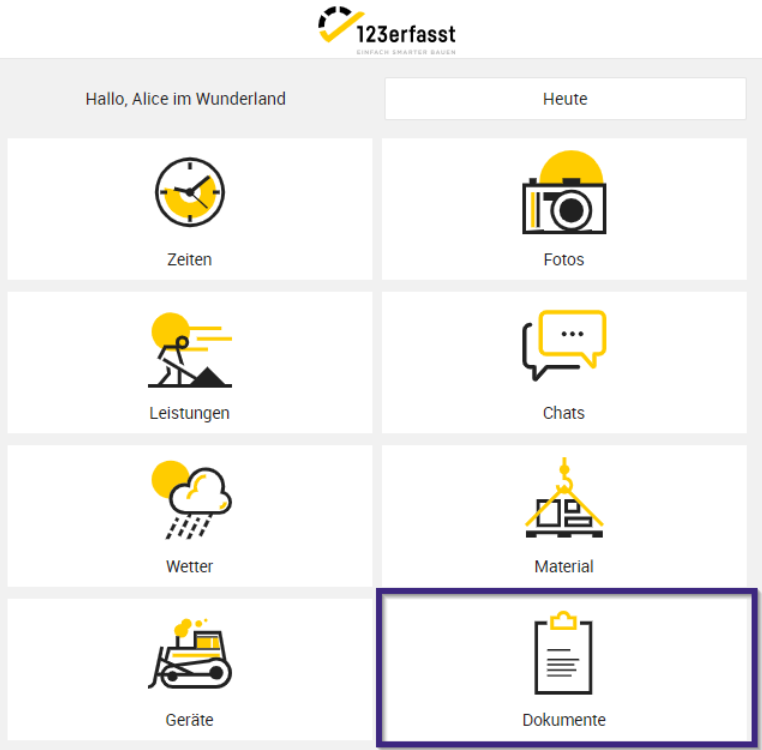
Öffne die Kachel Dokumente über die App/Weberfassung:
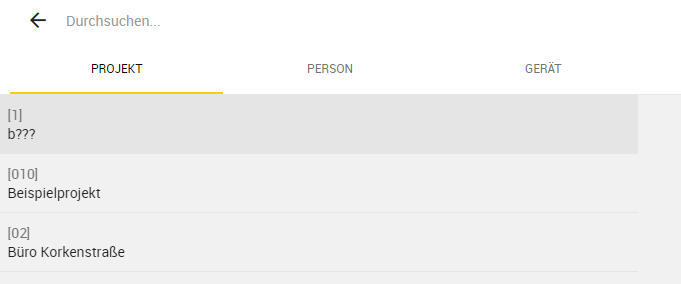
Hier hast du die Möglichkeit das gewünschte Gerät über den Reiter Projekte auszuwählen:
Anschließend steht dir das Dokument hier zum Download bereit: