Abschlags- und Schlussrechnung (kumuliert, einfach)
Geschrieben von CAL
Zuletzt aktualisiert Vor 16 Tagen
Abschlags- und Schlussrechnungen kumuliert nach LV
Mit der Funktion Abschlagsrechnung (nach LV, kumuliert) rechnest du dein Projekt Schritt für Schritt auf Basis eines Leistungsverzeichnisses (LV) ab. Jede neue Abschlagsrechnung enthält automatisch alle bisher fakturierten Mengen sowie den aktuellen Zuwachs – die Schlussrechnung fasst am Ende alles zusammen.
Voraussetzungen
Du arbeitest im Modul Kalkulation im Bereich Angebote.
Das Angebot, das du abrechnen möchtest, hat den Status Fertiggestellt.
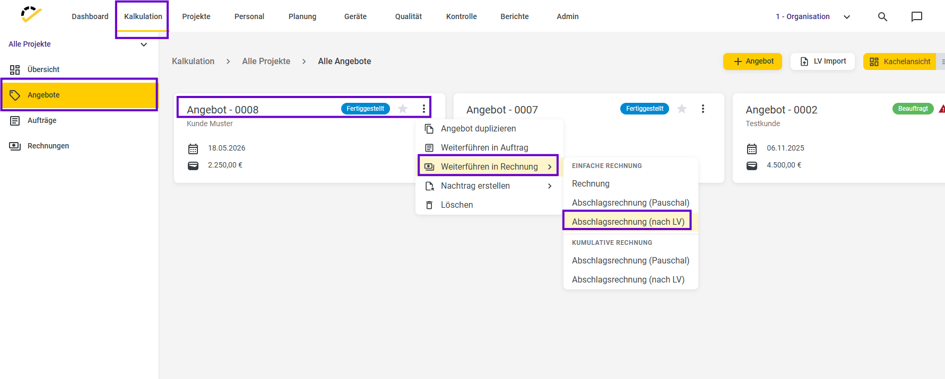
1. Angebot in kumulierte Abschlagsrechnung weiterführen
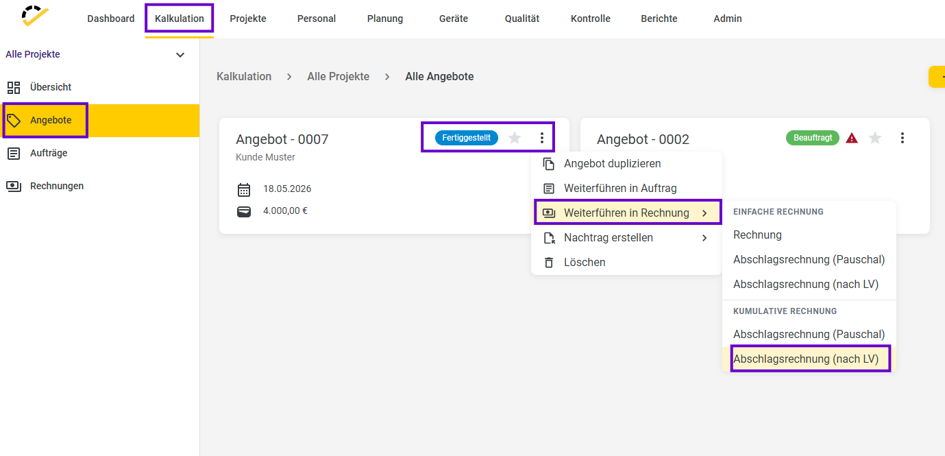
Öffne im Bereich Angebote das fertige Angebot.
Klicke auf die drei vertikalen Punkte.
Wähle Weiterführen in Rechnung → Kumulative Rechnung → Abschlagsrechnung (nach LV).
2. Erste kumulierte Abschlagsrechnung erstellen
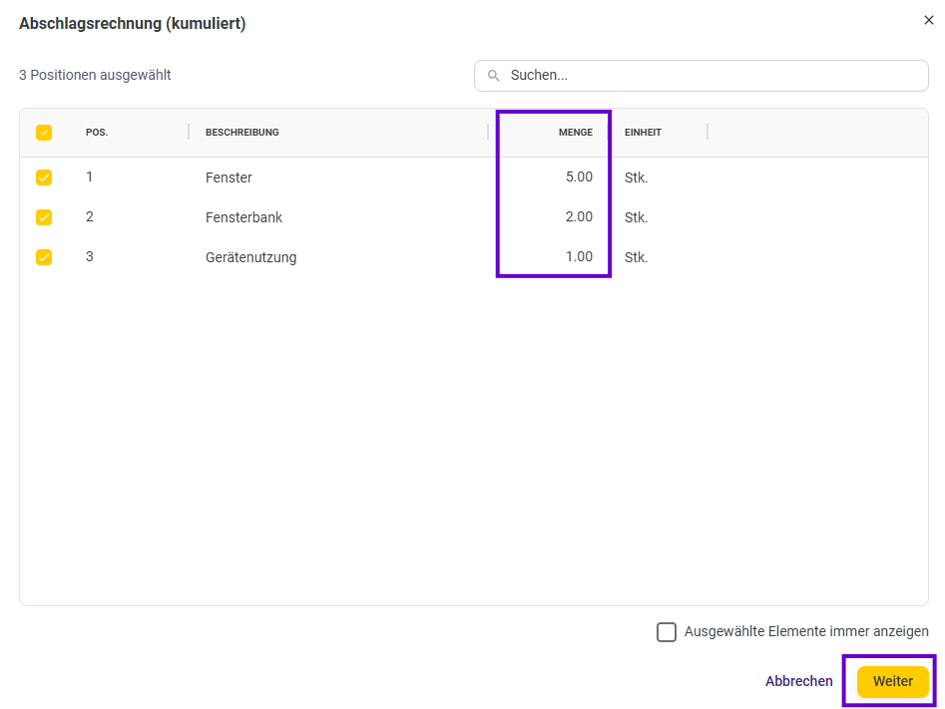
Wähle im Dialog die LV‑Positionen aus, die du abrechnen möchtest.
Trage die ersten abzurechnenden Mengen ein (z. B. 5 von 10 Stück).
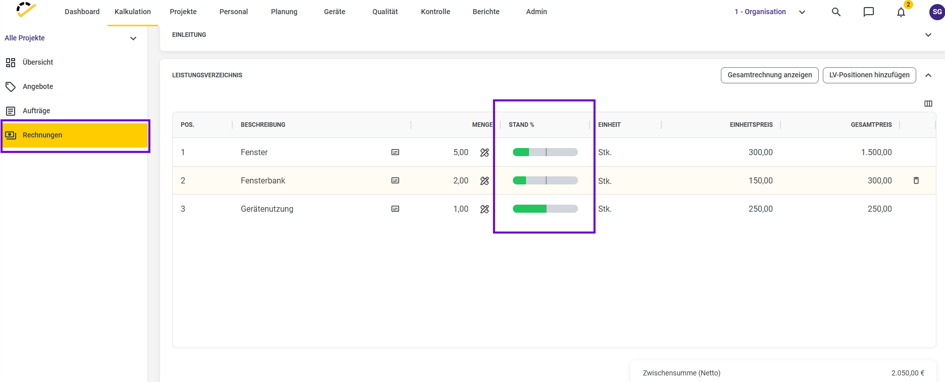
Bestätige die Auswahl – das System erstellt die erste kumulierte Abschlagsrechnung mit den passenden Beträgen
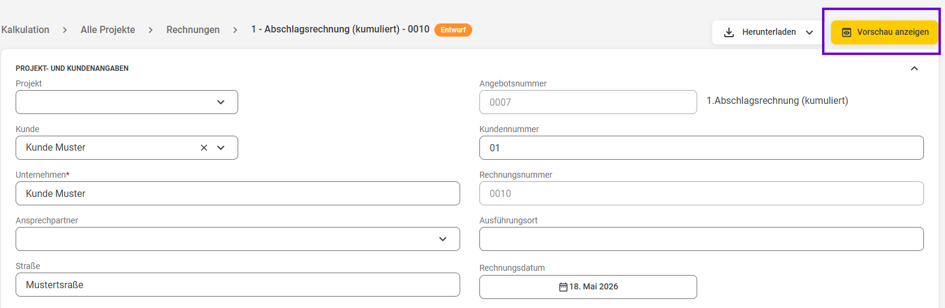
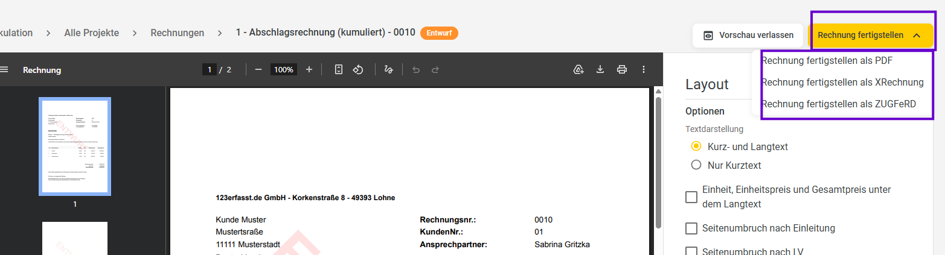
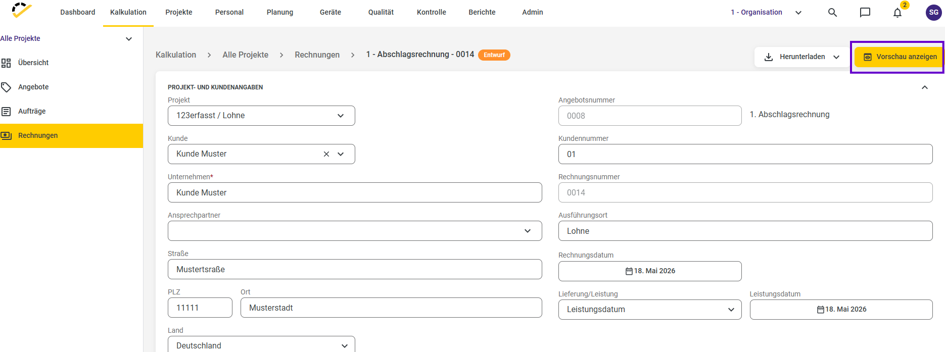
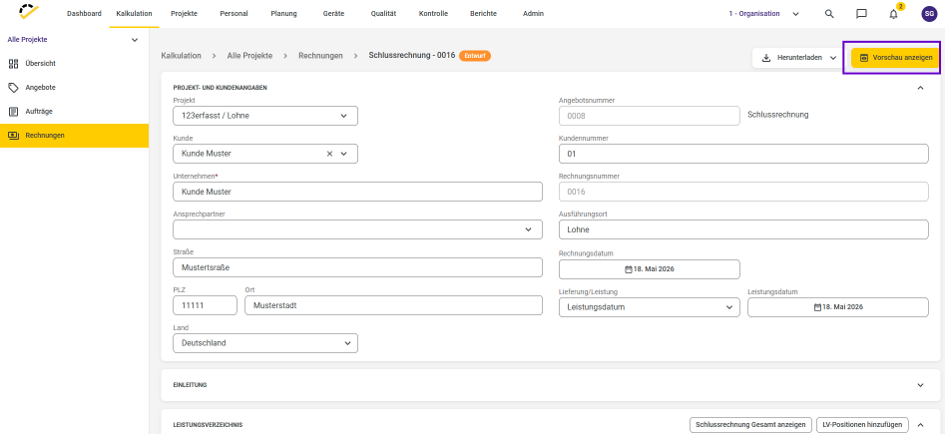
Prüfe Positionen, Mengen und Summen und gehe zum Fertigstellen auf Vorschau anzeigen. Die Rechnung kannst du nun Fertigstellen.
3. Zahlungen zur Abschlagsrechnung erfassen
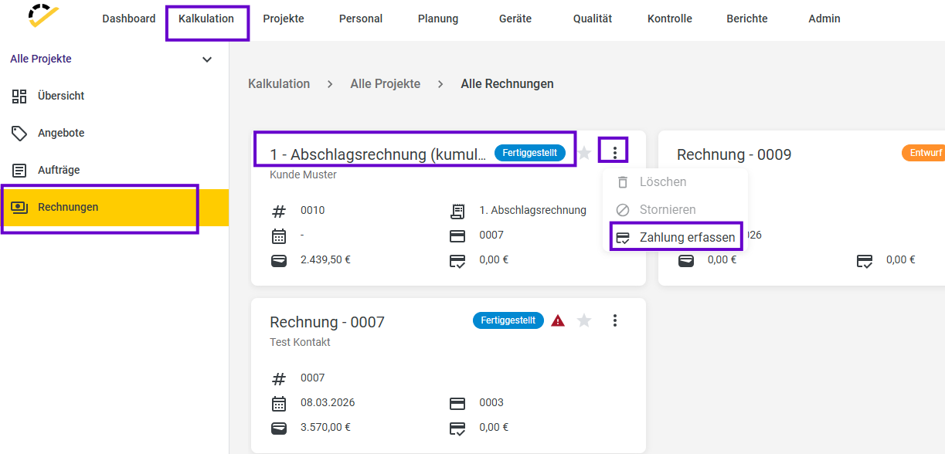
Öffne die fertiggestellte Abschlagsrechnung.
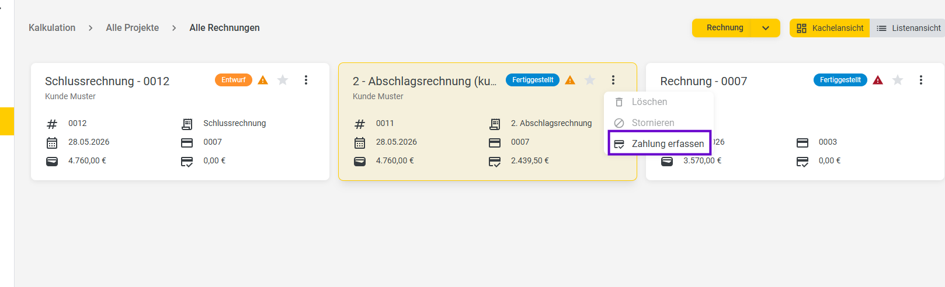
Füge über die Zahlungsfunktion Datum, Zahlungsmethode und Betrag hinzu.
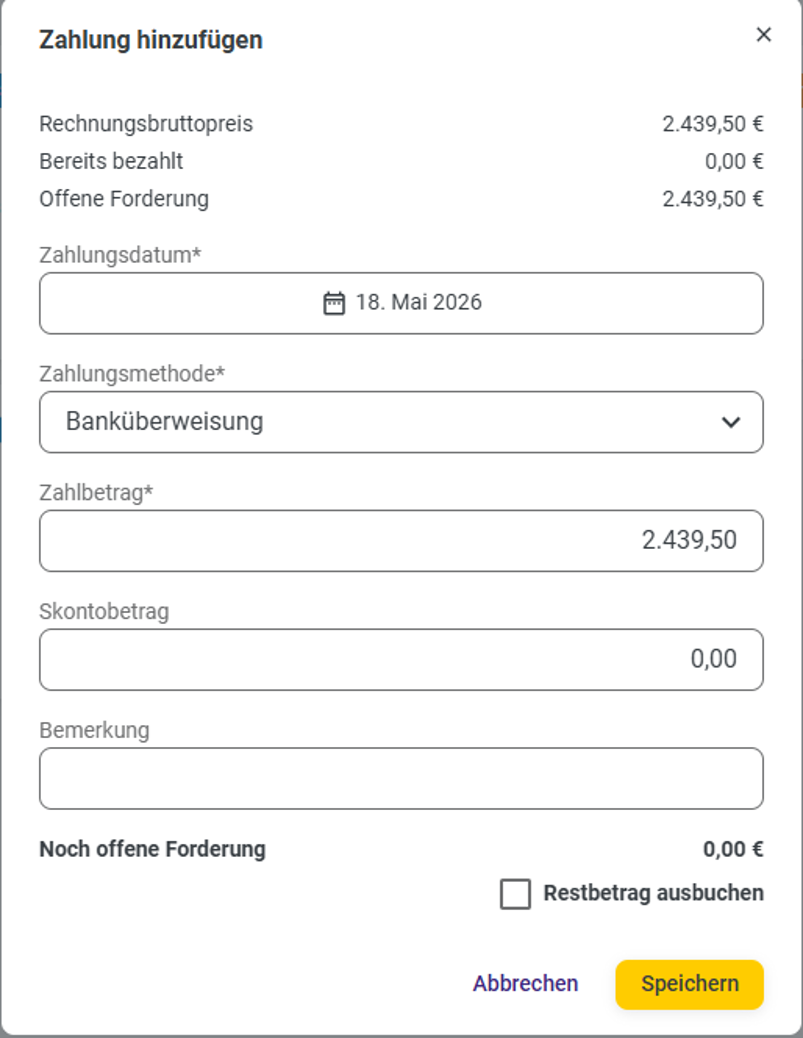
Wiederhole das bei weiteren Teil- oder Vollzahlungen.
4. Weitere kumulierte Abschlagsrechnungen erzeugen
Öffne erneut das Angebot und starte wieder Weiterführen in Rechnung → Abschlagsrechnung (nach LV) im Bereich Kumulative Rechnung.
Ergänze zusätzliche Mengen zu den entsprechenden LV‑Positionen.
Das System berücksichtigt automatisch alle bisher fakturierten Mengen und rechnet nur den neuen Zuwachs.
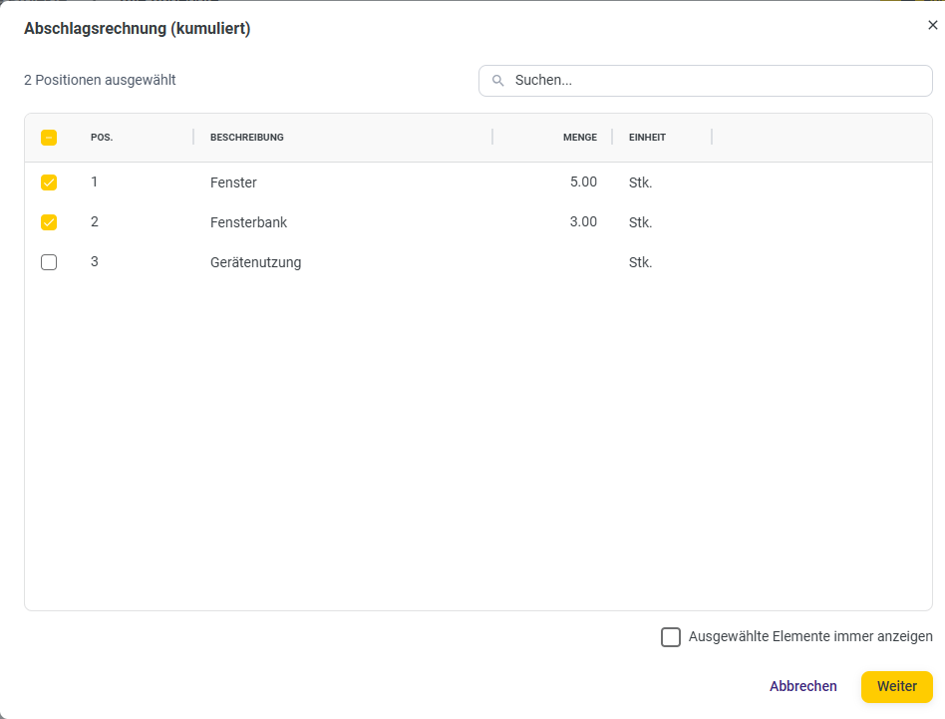
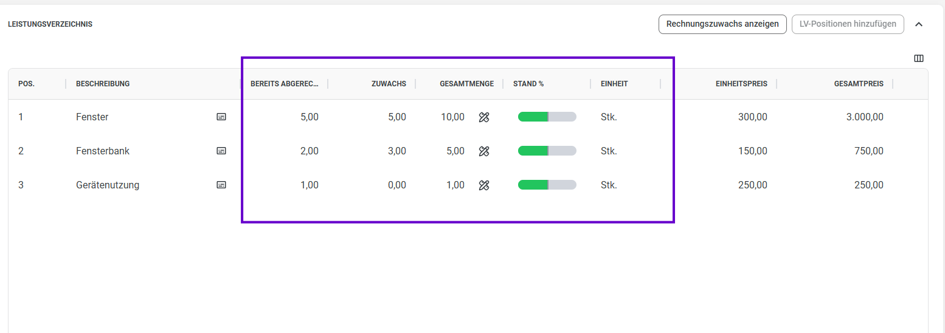
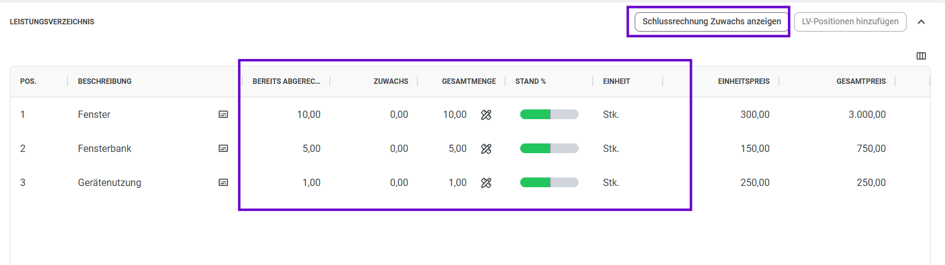
Über die Ansicht Rechnungszuwachs anzeigen siehst du je Position Gesamtmenge, bereits abgerechnete Mengen und den aktuellen Zuwachs.
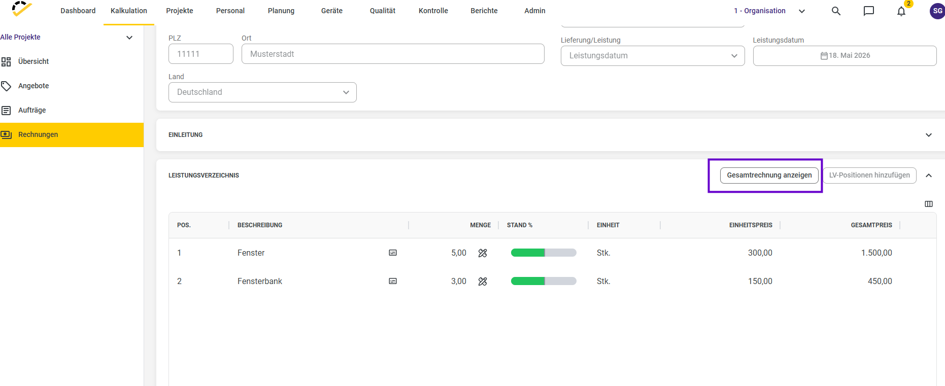
5. Schlussrechnung erstellen und prüfen
Nach Projektabschluss öffnest du das Angebot und wählst Schlussrechnung.
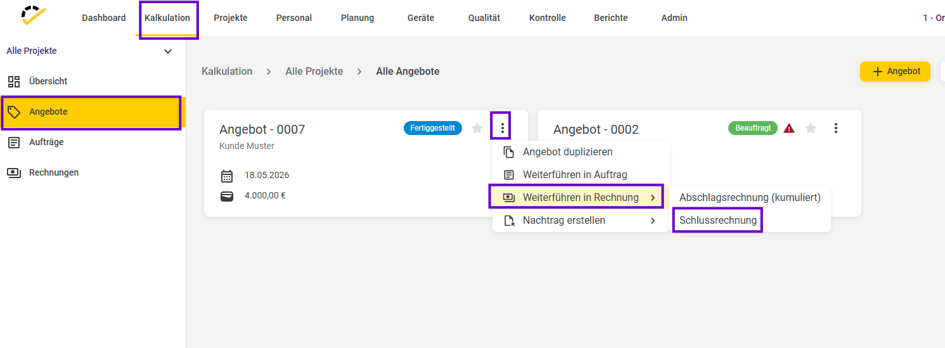
Die Schlussrechnung enthält die finalen Mengen je LV‑Position und berücksichtigt alle bereits fakturierten Leistungen automatisch.
In der Gesamtübersicht siehst du Gesamtmenge, bereits abgerechnete Mengen und verbleibenden Zuwachs pro Position.
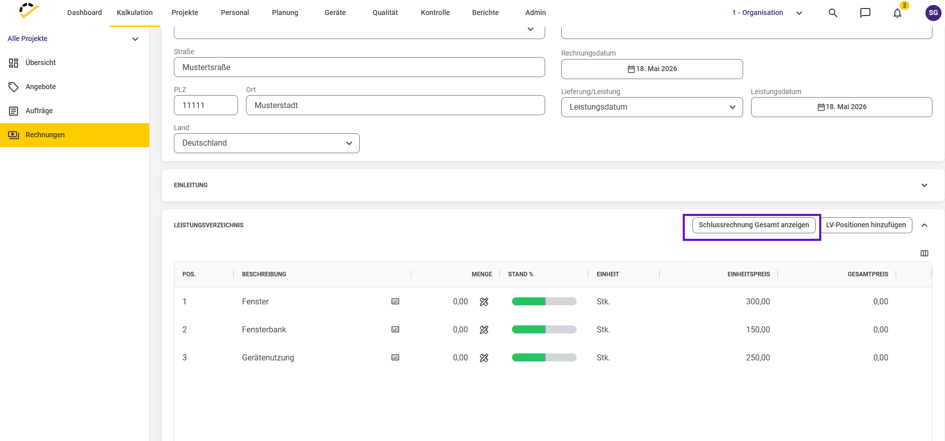
Offene Restbeträge kannst du wie gewohnt über Zahlung hinzufügen dokumentieren.
Tipp
Die kumulierte LV‑Abschlagsrechnung eignet sich besonders für längere oder komplexe Projekte mit mehreren Abrechnungsständen. Bereits abgerechnete Mengen bleiben jederzeit nachvollziehbar und werden automatisch in die nächste Rechnung übernommen – so arbeitest du immer mit einer aktuellen und vollständigen Abrechnungsbasis.
Abschlags- und Schlussrechnungen nach LV (nicht kumuliert)
Mit der Funktion Abschlagsrechnung (nach LV, nicht kumuliert) erstellst du Teilrechnungen direkt auf Basis einzelner LV‑Positionen deines Angebots. Dabei werden nur die ausgewählten Positionen oder Mengen berechnet, frühere Abschlagsrechnungen werden nicht automatisch kumuliert – die Schlussrechnung berücksichtigt bereits berechnete und bezahlte Mengen separat.
Voraussetzungen
Du arbeitest im Modul Kalkulation im Bereich Angebote.
Das Angebot, das du abrechnen möchtest, hat den Status Fertiggestellt.
1. Angebot in Abschlagsrechnung nach LV weiterführen
Öffne im Bereich Angebote das fertige Angebot.
Klicke auf die drei vertikalen Punkte.
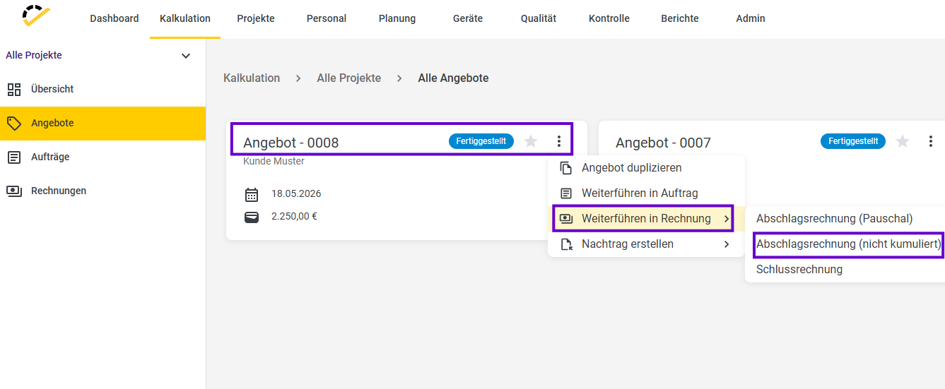
Wähle Weiterführen in Rechnung → Abschlagsrechnung (nach LV).
Damit legst du fest, dass du einzelne LV‑Positionen oder Teilmengen daraus abrechnen möchtest.
2. Positionen für die Abschlagsrechnung auswählen
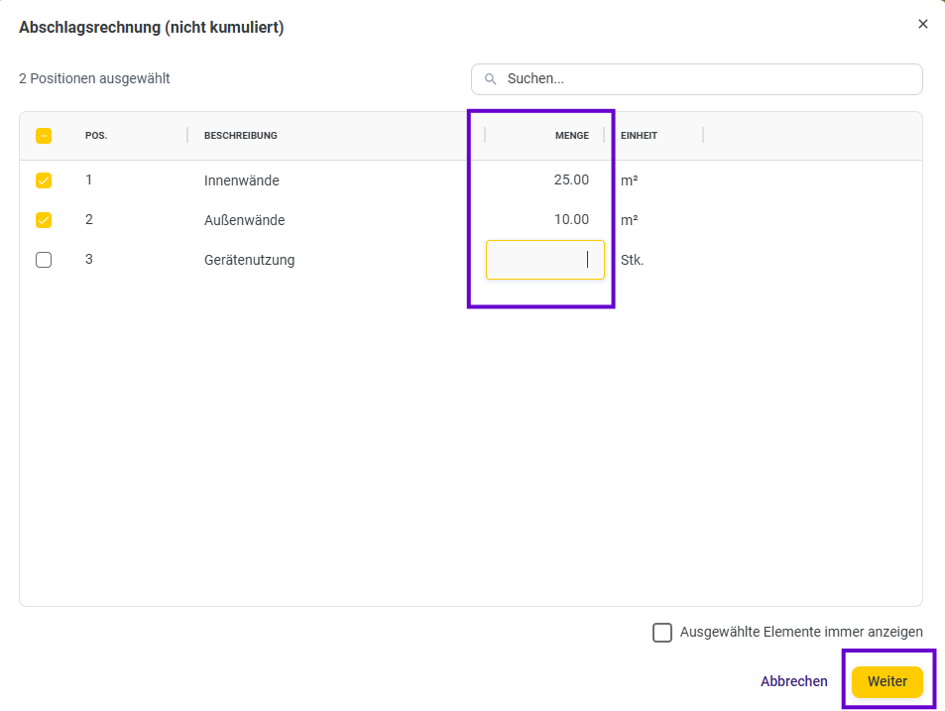
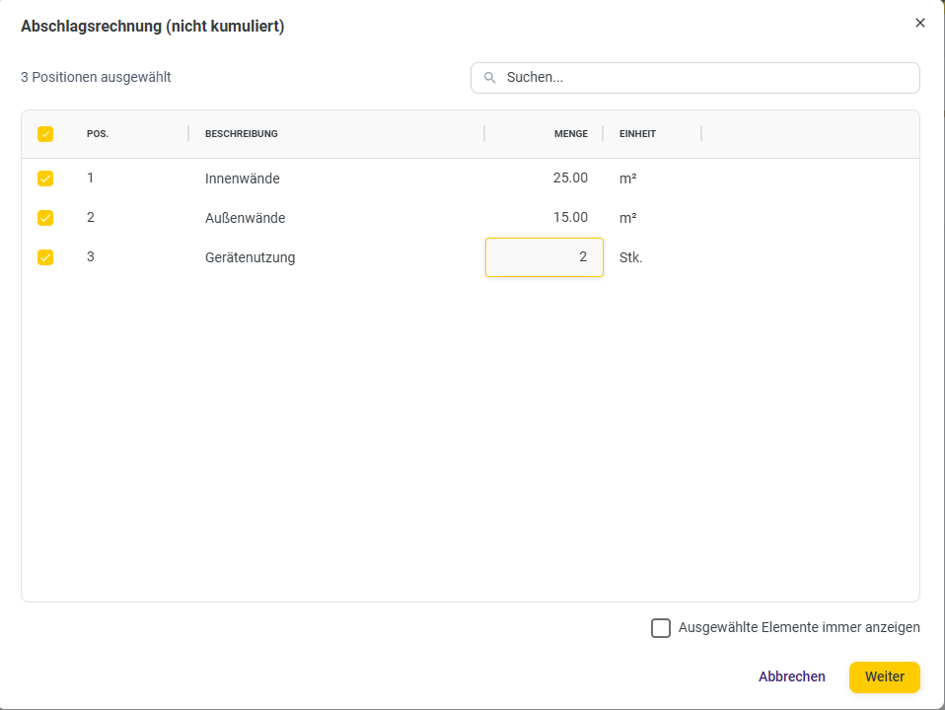
Im Dialog siehst du alle LV‑Positionen deines Angebots.
Wähle die Positionen aus, die du in dieser Abschlagsrechnung abrechnen möchtest.
Trage für jede Position die abzurechnende Menge ein (z. B. 25 von 50 m²).
Bestätige die Auswahl – das System erstellt eine Abschlagsrechnung mit genau diesen Mengen und Beträgen.
3. Abschlagsrechnung prüfen und fertigstellen
Prüfe die ausgewählten Positionen, Mengen und Summen.
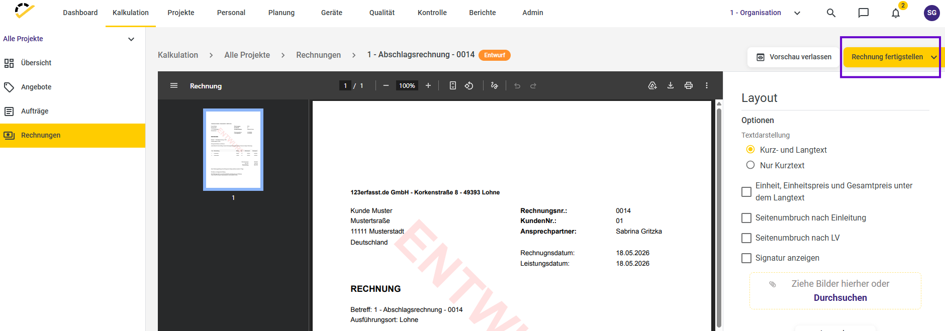
Gehe zum Fertigstellen über Vorschau anzeigen und kontrolliere das Layout sowie deine Texte.
Stelle die Rechnung anschließend auf Fertigstellen.
4. Weitere Positionen später hinzufügen
Öffne bei weiterem Leistungsfortschritt erneut das Angebot.
Starte wieder Weiterführen in Rechnung → Abschlagsrechnung (nach LV).
Nutze im Dialog LV‑Positionen hinzufügen, um zusätzliche Positionen oder Restmengen auszuwählen.
Bestätige mit Weiter.
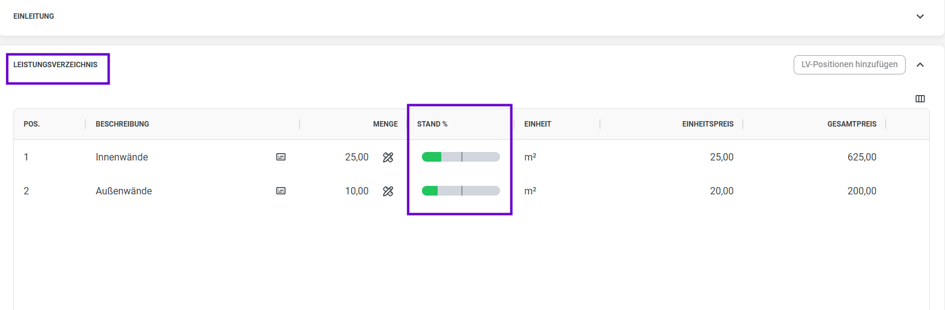
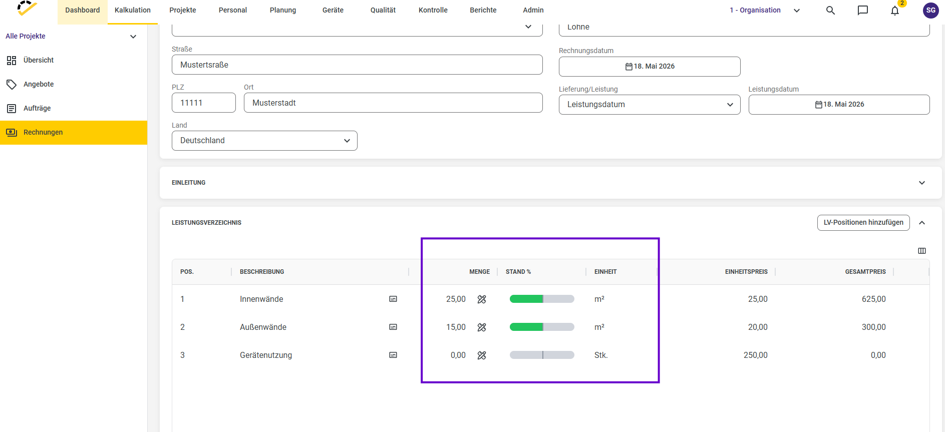
Bereits abgerechnete Mengen bleiben sichtbar, sodass du erkennst, welche Restmengen noch offen sind.
5. Weitere Abschlagsrechnungen erstellen
Für weitere Abschläge öffnest du erneut die Funktion Abschlagsrechnung (nach LV).
Das System zeigt dir die bereits verwendeten Mengen an.
Ergänze nur die neuen Mengen oder zusätzlichen Positionen, die jetzt abgerechnet werden sollen.
So kannst du dein Projekt Schritt für Schritt nach Leistungsfortschritt abrechnen, ohne dass frühere Rechnungen automatisch mit aufaddiert werden.
6. Schlussrechnung erstellen und prüfen
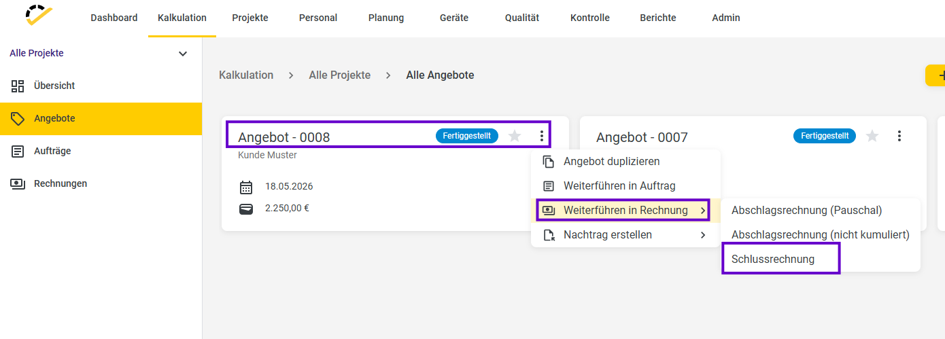
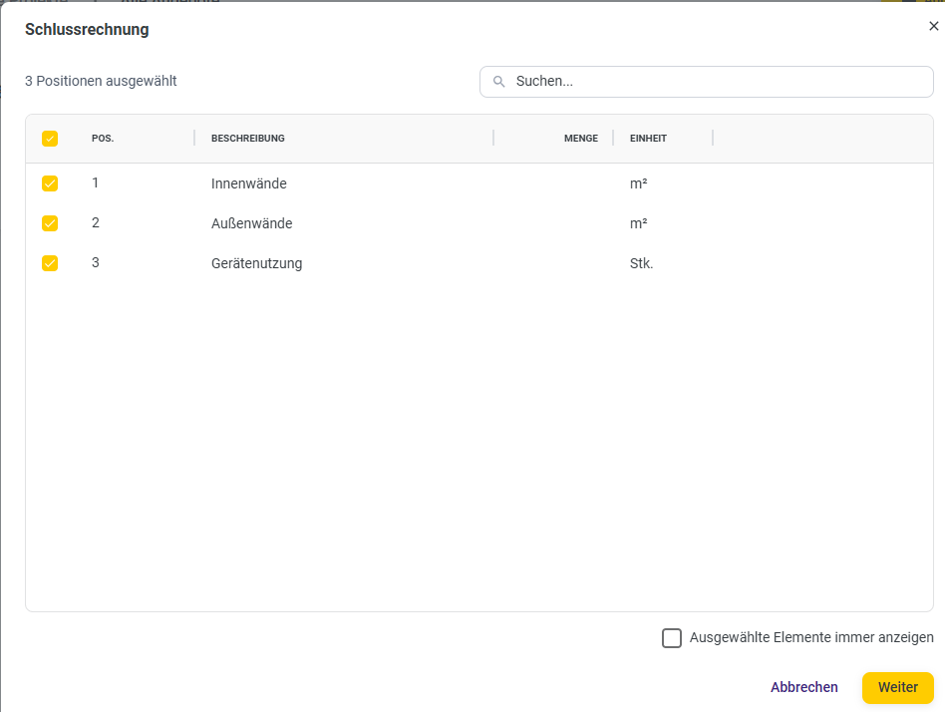
Nach Fertigstellung des Projekts wählst du im Angebot Weiterführen in Rechnung → Schlussrechnung.
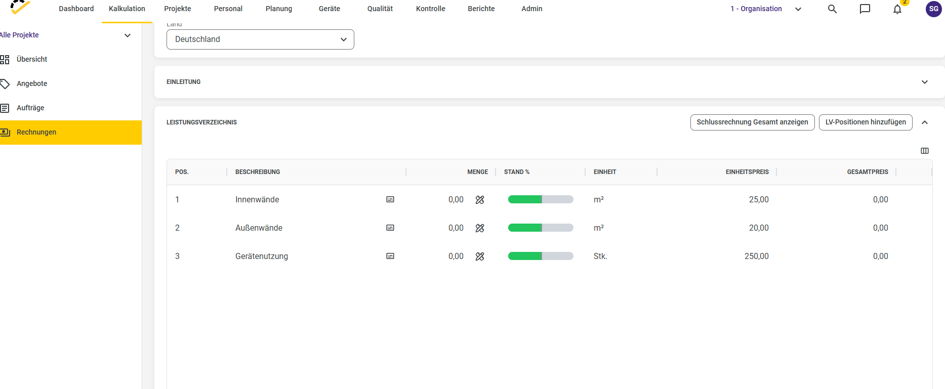
Die Schlussrechnung zeigt je LV‑Position die Gesamtmenge, bereits abgerechnete Mengen sowie den aktuellen Zuwachs, der jetzt noch berechnet wird.
Prüfe Mengen, Nettobeträge, Steuern und Gesamtsumme, bevor du die Schlussrechnung versendest.
7. Schlussrechnung im PDF und Zahlungen erfassen
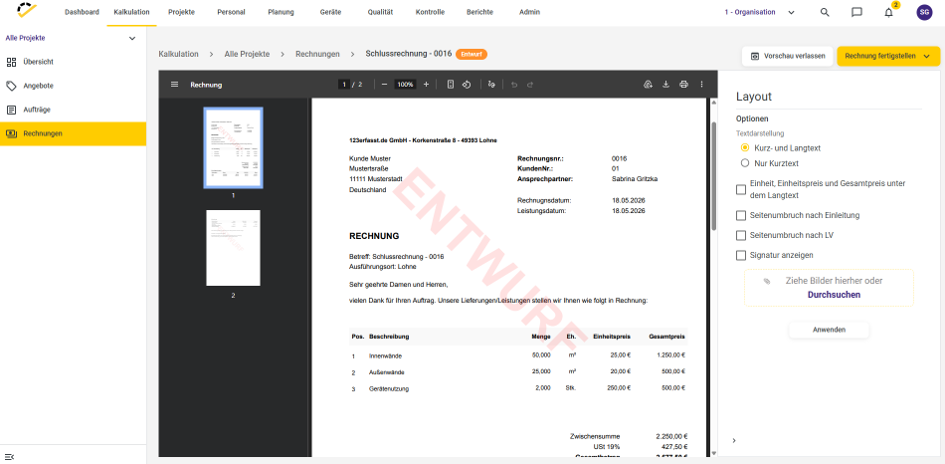
Im PDF der Schlussrechnung werden alle bisherigen Abschlagsrechnungen und die dazugehörigen Zahlungen separat dargestellt.
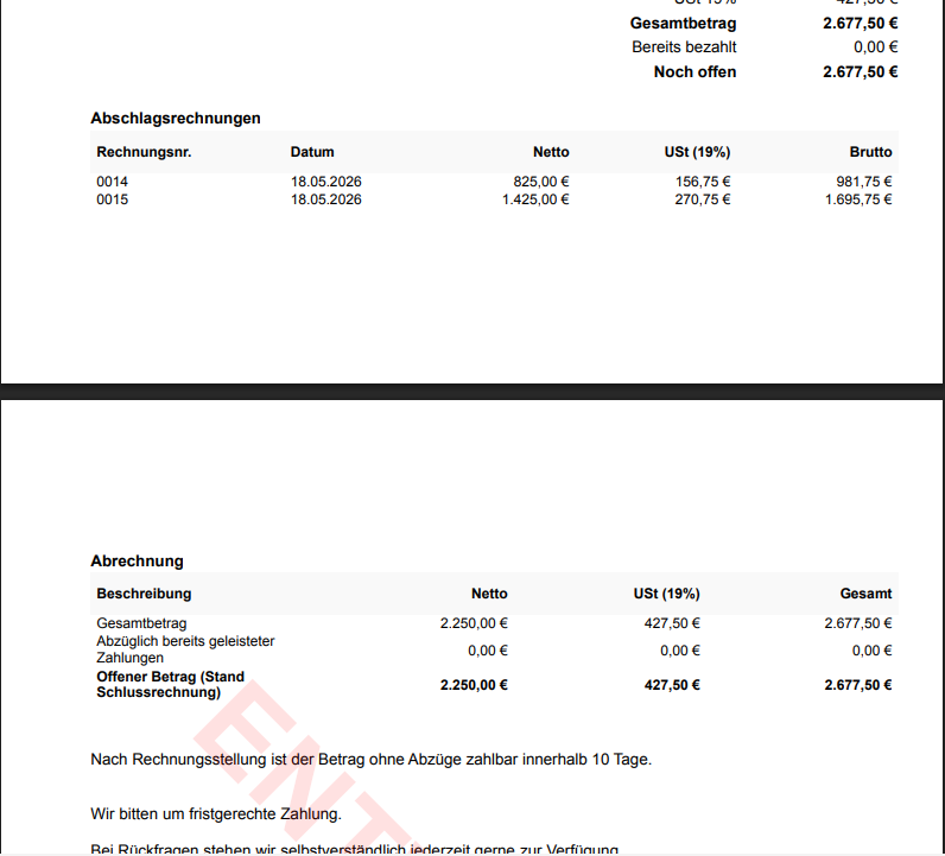
Offene Restbeträge kannst du direkt in der Schlussrechnung über Zahlung erfassen beglichen und dokumentiert erfassen.
Tipp
Die LV‑basierte Abschlagsrechnung (nicht kumuliert) eignet sich ideal für Projekte mit fortlaufendem Baufortschritt oder klar gegliederten Leistungsabschnitten. Du rechnest genau die Positionen und Mengen ab, die bereits ausgeführt wurden – ohne automatisch alle vorherigen Abschläge wieder mit einzubeziehen.
Abschlags- und Schlussrechnungen einfach (nicht kumuliert)
Mit der Funktion Abschlagsrechnung einfach (nicht kumuliert) erstellst du mit wenigen Klicks Teilrechnungen aus einem bestehenden Angebot – ganz ohne Kumulierung. Jede Abschlagsrechnung ist eine eigene, unabhängige Rechnung, die Schlussrechnung berücksichtigt bereits bezahlte Abschläge separat.
Voraussetzungen
Du arbeitest im Modul Kalkulation im Bereich Angebote.
Das Angebot, das du abrechnen möchtest, hat den Status Fertiggestellt.
1. Angebot in Abschlagsrechnung weiterführen
Öffne im Bereich Angebote das fertige Angebot.
Klicke auf die drei vertikalen Punkte.
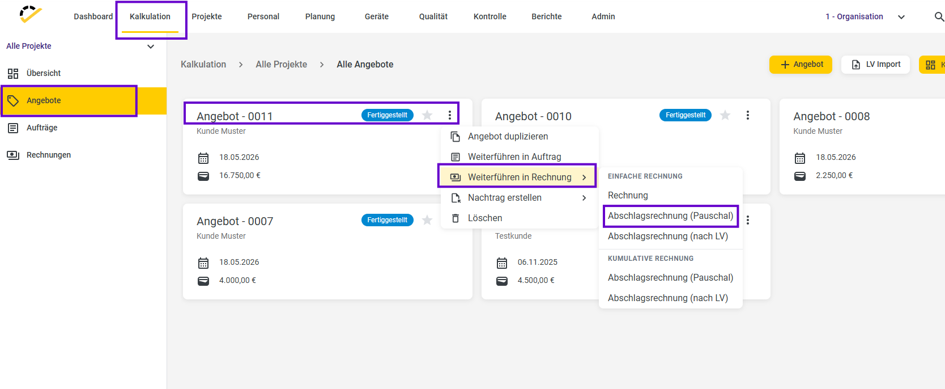
Wähle Weiterführen in Rechnung → Abschlagsrechnung (Pauschal).
Damit startest du die Erstellung einer einfachen Teilrechnung zu diesem Angebot.
2. Abschlag festlegen
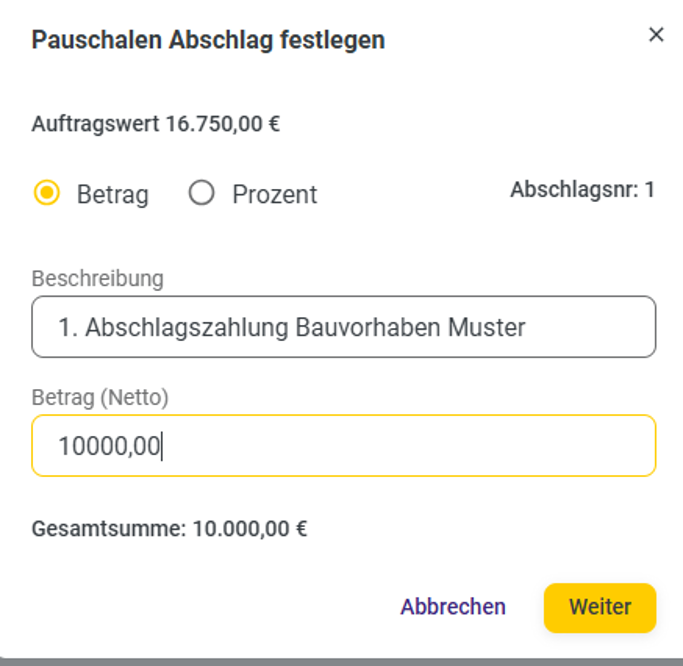
Lege fest, ob der Abschlag als Betrag oder als Prozentwert vom Angebotswert berechnet werden soll.
Trage eine passende Beschreibung ein, z. B. 1. Abschlagszahlung Bauvorhaben Musterstraße.
Gib den gewünschten Nettobetrag oder Prozentsatz ein und klicke auf Weiter.
Die Abschlagsrechnung wird als einfache Rechnung mit einer Position erstellt, deren Gesamtsumme genau deinem definierten Abschlag entspricht.
3. Abschlagsrechnung prüfen und fertigstellen
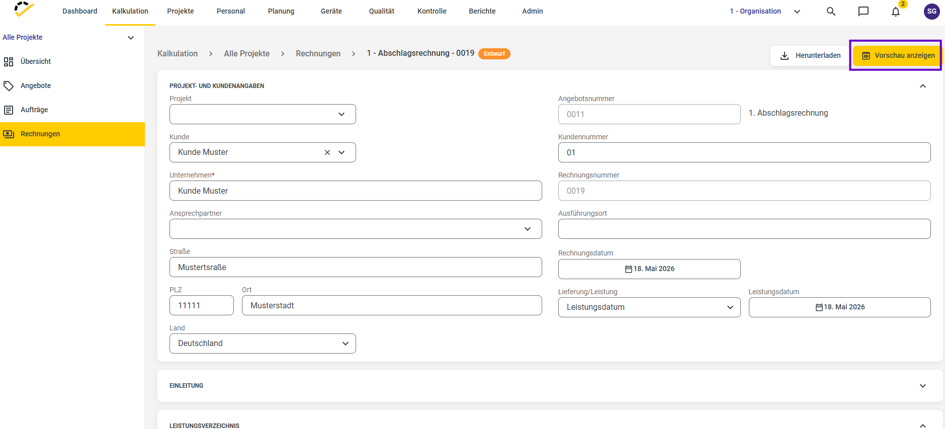
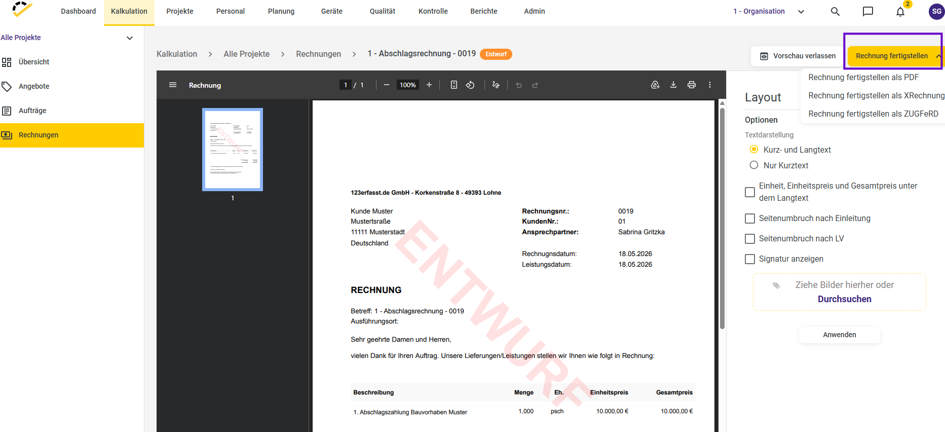
Prüfe die Beträge und die Gesamtsumme der Abschlagsrechnung.
Passe bei Bedarf Layout und Texte an.
Stelle die Rechnung fertig und versende sie an deinen Kunden.
4. Zahlung erfassen
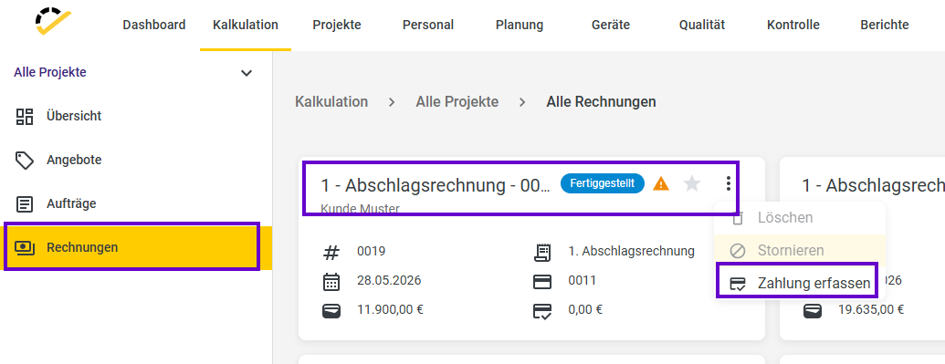
Öffne nach Versand oder Zahlungseingang die Abschlagsrechnung.
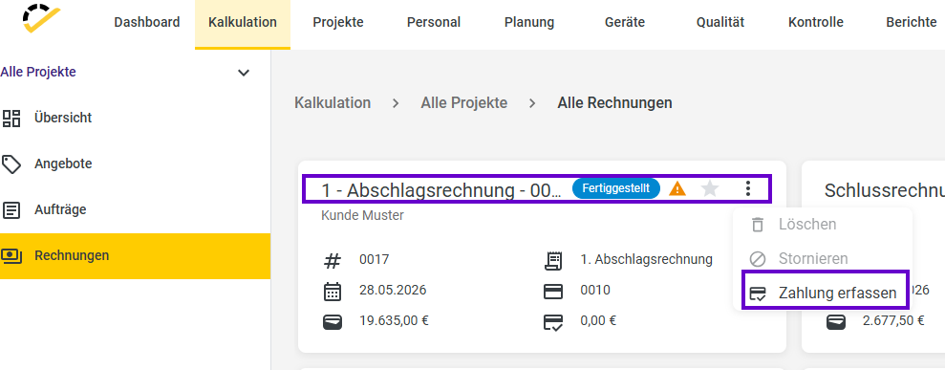
Klicke auf Zahlung erfassen.
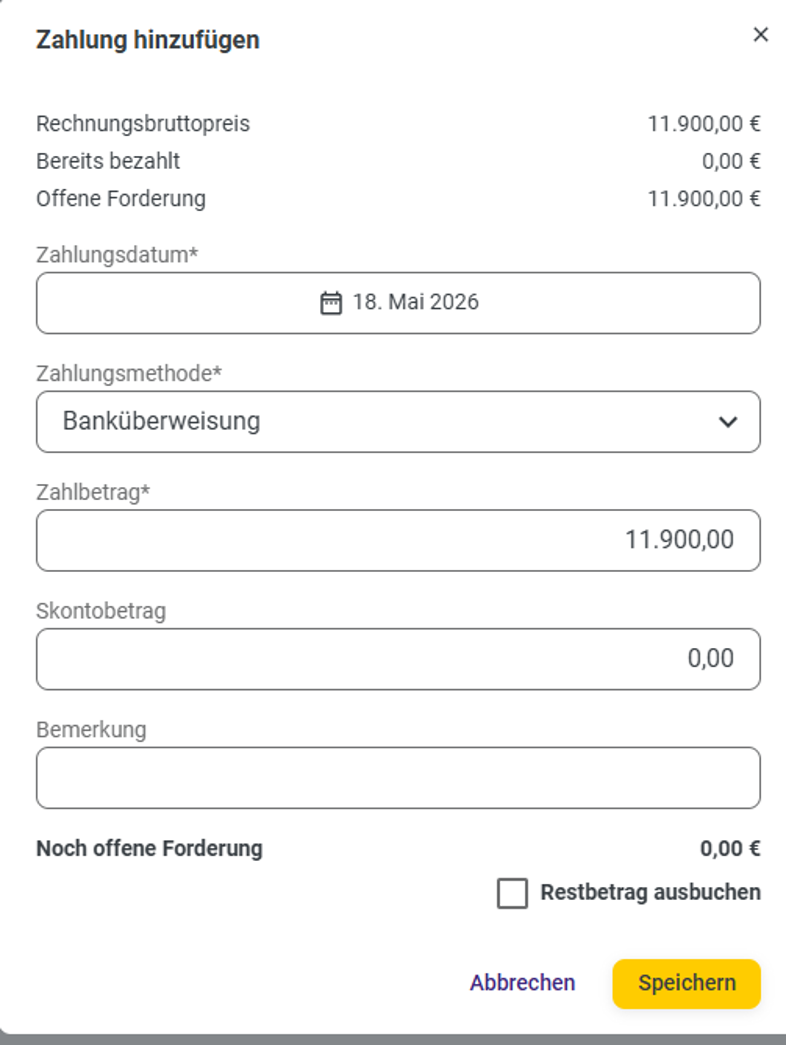
Trage Zahlungsdatum, Zahlungsmethode und Betrag ein und speichere die Zahlung.
So hältst du alle Teilzahlungen sauber dokumentiert.
5. Weitere Abschlagsrechnungen erstellen
Stehen weitere Teilzahlungen an, wiederholst du denselben Ablauf:
Angebot öffnen → Weiterführen in Rechnung → Abschlagsrechnung (Pauschal).
Jede Abschlagsrechnung wird als eigene, unabhängige Rechnung erstellt und nicht automatisch mit vorherigen Abschlägen kumuliert.
Du behältst damit jederzeit die Kontrolle darüber, wann und in welcher Höhe du Abschläge schreibst.
6. Schlussrechnung erstellen
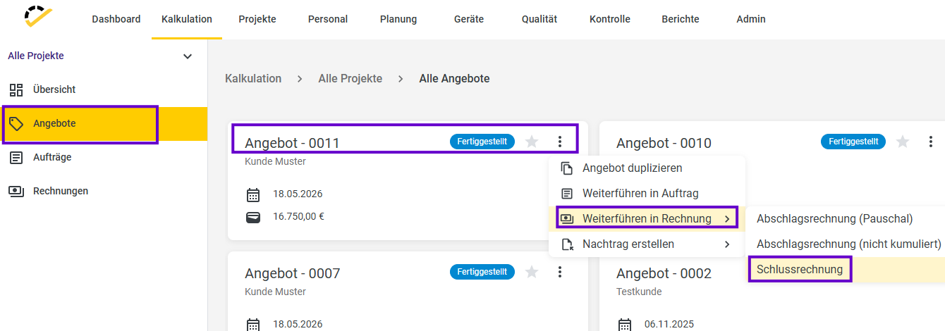
Sobald das Projekt abgeschlossen ist, öffnest du erneut das Angebot.
Wähle Weiterführen in Rechnung → Schlussrechnung.
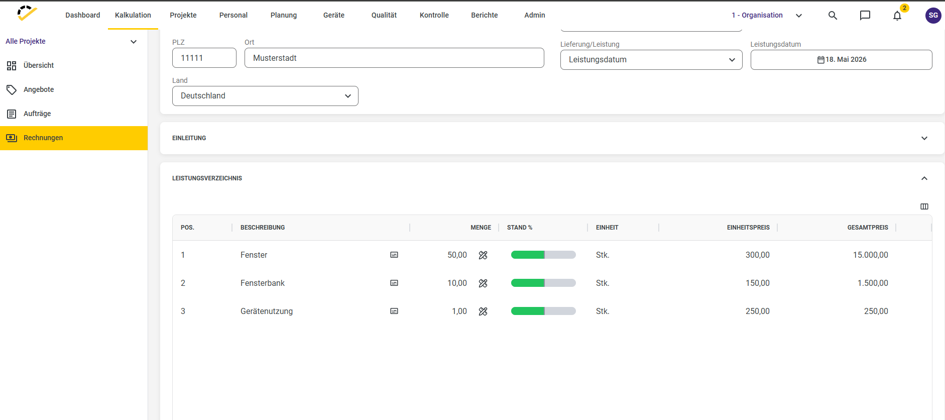
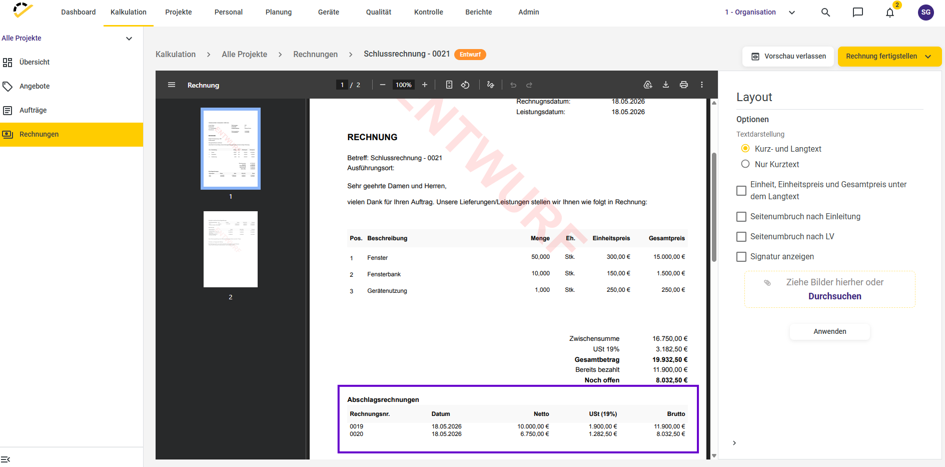
Die Schlussrechnung enthält alle Positionen aus dem ursprünglichen Angebot, bereits bezahlte Abschläge werden separat abgezogen und als bereits bezahlt ausgewiesen.
7. Schlussrechnung prüfen und PDF
Prüfe die Schlussrechnung auf Vollständigkeit und korrekte Berücksichtigung der Abschlagsrechnungen.
Im PDF der Schlussrechnung werden alle bisherigen Abschlagsrechnungen und die erhaltenen Zahlungen übersichtlich dargestellt.
Dein Kunde sieht damit genau, welche Teilbeträge bereits bezahlt wurden und wie sich der offene Restbetrag zusammensetzt.
Tipp
Die einfache, nicht kumulierte Abschlagsrechnung eignet sich besonders für überschaubare Projekte mit klaren Teilzahlungen. Jede Abschlagsrechnung wird separat erstellt und bezahlt, während die Schlussrechnung automatisch dafür sorgt, dass alle bereits geleisteten Zahlungen korrekt vom Gesamtbetrag abgezogen werden.
War dies hilfreich?
Brauchen Sie noch Hilfe? Idee teilen