Dokumente direkt per E-Mail versenden
Geschrieben von Tatjana Becker
Zuletzt aktualisiert Vor 16 Tagen
Du möchtest Angebote, Aufträge oder Rechnungen direkt aus der Software verschicken, ohne sie erst herunterzuladen, lokal zu speichern und dann manuell in deinem E-Mail-Programm anzuhängen? Perfekt, denn mit dem direkten E-Mail-Versand erledigst du genau das in wenigen Schritten direkt aus dem System heraus.
So sparst du Zeit, vermeidest doppelte Arbeit und stellst sicher, dass immer das richtige Dokument mit dem passenden Text und den richtigen Anhängen versendet wird.
So gehst du vor:
Bevor du ein Dokument direkt per E-Mail versenden kannst, verbindest du zuerst dein persönliches E-Mail-Konto mit der Software.
Dafür wechselst du in deine persönlichen Einstellungen. Wie du dort hingelangst, kannst du hier nachlesen.
Dort findest du den Bereich „E-Mail“. Hier kannst du dein E-Mail-Konto verbinden, zum Beispiel über Microsoft 365 oder über eine SMTP-Verbindung:
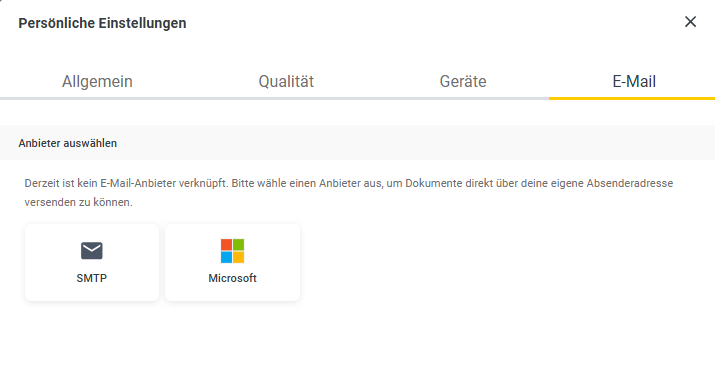
Wenn du möchtest, kannst du die Verbindung auch testen. Dafür gibt es die Möglichkeit, eine Test-E-Mail zu senden. So prüfst du direkt, ob alles richtig eingerichtet ist:
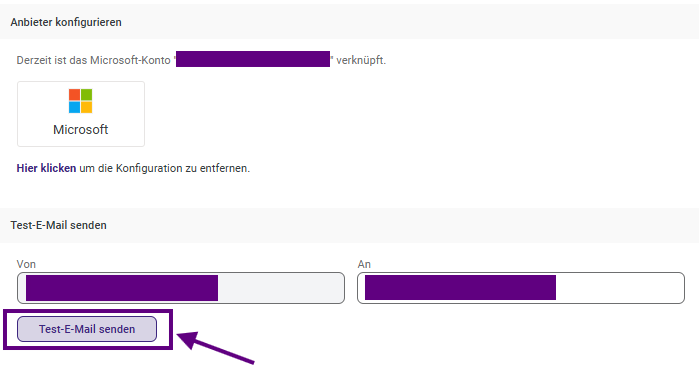
Sobald die Verbindung hergestellt ist, wird deine Absenderadresse angezeigt. Das bedeutet: Wenn du später ein Angebot, einen Auftrag oder eine Rechnung versendest, wird die E-Mail über deine eigene Adresse verschickt. Für deine Kunden sieht es also genauso aus, als hättest du die E-Mail direkt aus deinem normalen Postfach gesendet.
Nun kommen wir zum E-Mail-Versand:
Öffne zuerst das Dokument, das du verschicken möchtest. Das kann ein Angebot, ein Auftrag oder eine Rechnung sein. In unserem Beispiel ist es ein Angebot.
Im Dokument findest du ein Briefumschlag-Symbol. Darüber startest du den E-Mail-Versand direkt aus dem Dokument heraus.

Wenn sich das Dokument noch im Status „Entwurf“ befindet, weist dich das System darauf hin. Du bekommst eine Warnung, dass das Dokument noch nicht fertiggestellt ist, und kannst entscheiden, ob du es trotzdem versenden möchtest oder den Vorgang lieber abbrichst.
Wenn du fortfährst, öffnet sich die Versandansicht.
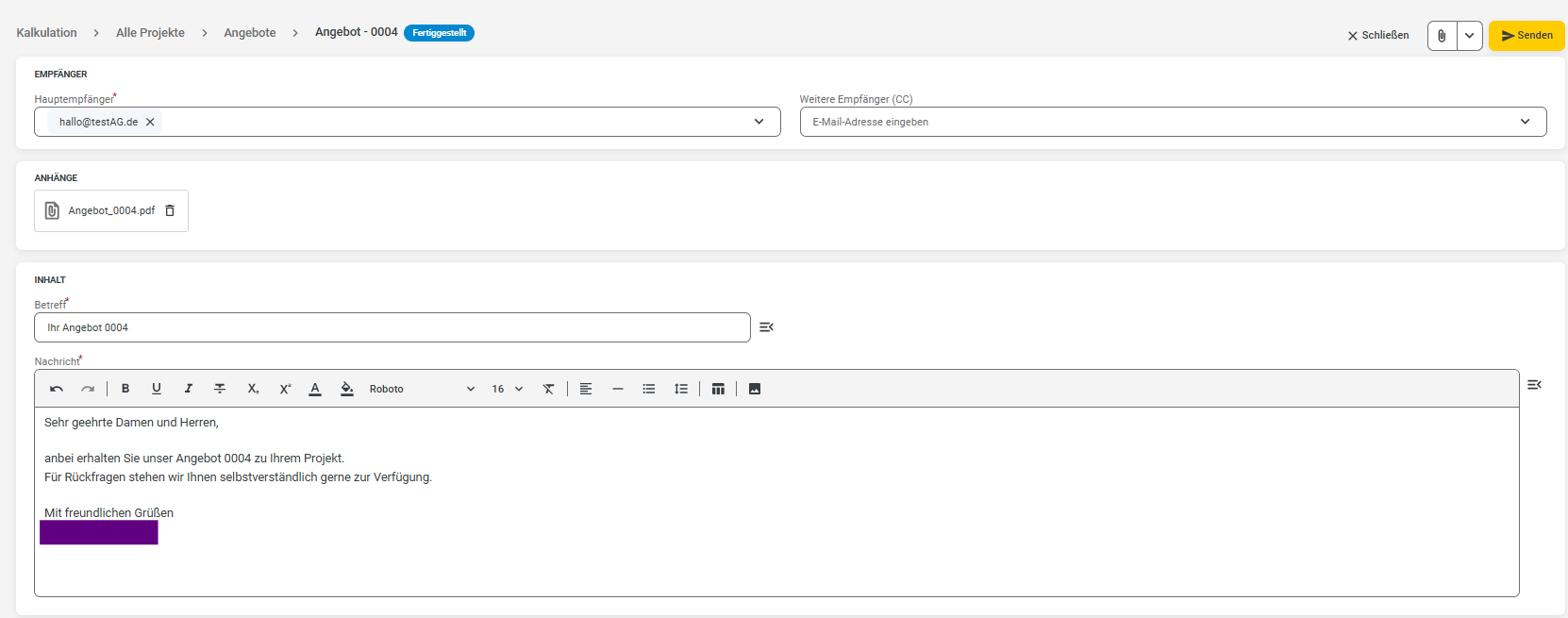
Hier ist vieles schon vorbereitet. Der Empfänger wird automatisch aus den Kundendaten übernommen. Wenn beim Ansprechpartner eine E-Mail-Adresse hinterlegt ist, wird diese verwendet. Falls dort keine Adresse vorhanden ist, greift das System auf die allgemeine Firmen-E-Mail des Kunden zurück.
Wenn gar keine E-Mail-Adresse vorhanden ist, bleibt das Empfängerfeld leer. In diesem Fall kannst du die Adresse einfach manuell eintragen. Der Senden-Button wird erst aktiv, wenn eine gültige Empfängeradresse vorhanden ist. So wird verhindert, dass eine E-Mail versehentlich ohne Empfänger vorbereitet wird.
Zusätzlich kannst du weitere Empfänger in CC eintragen, wenn zum Beispiel ein Kollege, ein Bauleiter oder eine zusätzliche Kontaktperson die E-Mail ebenfalls erhalten soll.
Auch Betreff und Nachricht sind bereits vorausgefüllt. Der passende Standardtext wird automatisch eingefügt, inklusive der Platzhalter, die direkt mit den Daten aus dem Dokument ersetzt werden.
Du kannst den Text vor dem Versand noch bearbeiten. Wenn du also noch einen persönlichen Hinweis ergänzen möchtest, zum Beispiel „Wie telefonisch besprochen“ oder „Bitte prüfen Sie die beigefügten Unterlagen“, kannst du das direkt in der Nachricht tun.
Damit du nicht jedes Mal denselben Text neu schreiben musst, kannst du Standard-Betreffzeilen und Standardtexte für deine E-Mails verwenden. Diese Vorlagen gibt es zum Beispiel für Angebote, Aufträge und Rechnungen. Du kann sie bearbeiten und anlegen, indem du auf das Symbol mit den drei horizontalen Strichen rechts neben der Betreffzeile oder dem Nachrichtenfeld klickst:

Es öffnet sich in beiden Fällen rechts am Bildschirmrand eine Maske, in der du eine bestehende Vorlage bearbeiten, oder rechts oben über “+ Vorlage” eine neue Vorlage erstellen kannst:

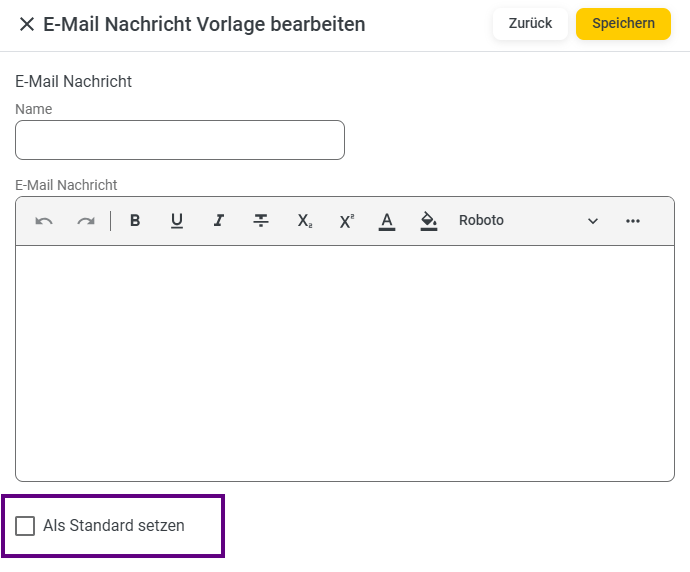
Sobald du deine Vorlage erstellt hast, kannst du sie oben rechts speichern. Wenn du magst, kannst du sie auch unter der Nachricht als Standard setzen, damit diese Vorlage immer automatisch gesetzt wird.
Besonders praktisch: In den Vorlagen können Platzhalter verwendet werden. Das System ersetzt diese Platzhalter automatisch mit den passenden Informationen aus dem Dokument.
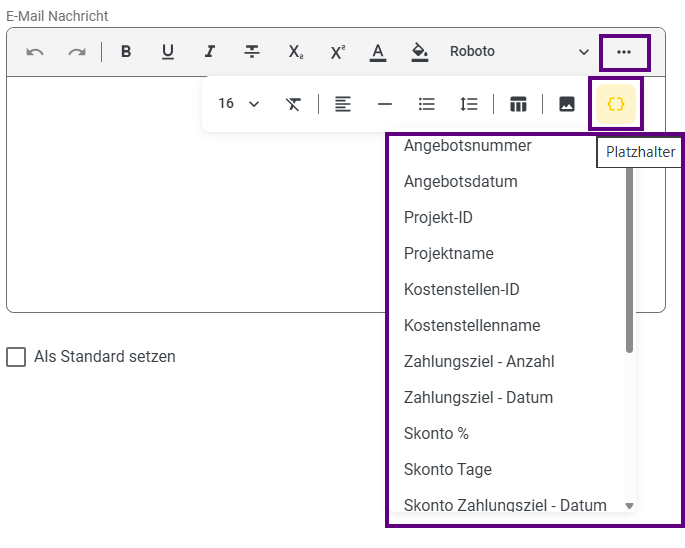
So wird zum Beispiel aus einer Angebotsnummer, einem Kundennamen oder einem Absendernamen automatisch der richtige Wert. Du musst also nicht jedes Mal kontrollieren, ob du die richtige Nummer oder den richtigen Namen eingetragen hast. Das übernimmt das System für dich.
Natürlich kannst du die Vorlagen auch anpassen. Wenn ein Text nicht ganz zu deiner aktuellen Nachricht passt, bearbeitest du ihn einfach.
Kurz gesagt: Du kannst bestehende Vorlagen ändern, neue Vorlagen anlegen oder nicht mehr benötigte Vorlagen löschen.
Jetzt schauen wir uns die Anhänge an:
Das wichtigste Dokument wird automatisch angehängt. Bei einem Angebot, Auftrag oder einer Rechnung ist das in der Regel die PDF-Datei des Dokuments.
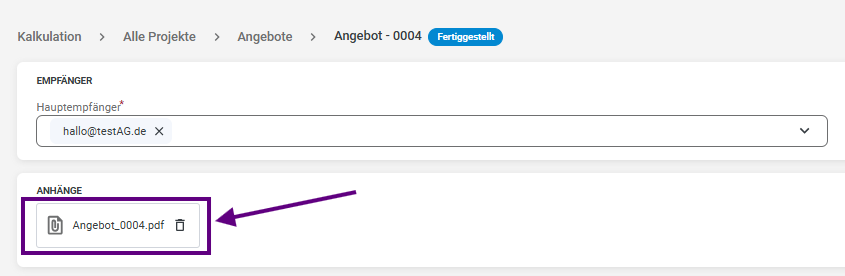
Wenn ein Angebot aus einer GAEB-Datei entstanden ist, kann zusätzlich die passende GAEB-Datei für den Versand bereitgestellt werden. So bekommt dein Auftraggeber nicht nur die PDF, sondern auch die Datei, mit der er digital weiterarbeiten kann.
Du bist aber nicht auf die automatisch hinzugefügten Dateien beschränkt.
Wenn du weitere Unterlagen mitschicken möchtest, kannst du diese direkt im Versanddialog hinzufügen. Das können zum Beispiel AGB, Zertifikate, Pläne, Bilder, Prüfprotokolle oder andere relevante Dokumente sein.
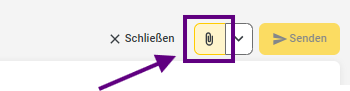
Dafür nutzt du die Funktion „Datei hinzufügen“ oben rechts. Du kannst eine oder mehrere Dateien von deinem Gerät auswählen oder sie per Drag & Drop in den “Anhangbereich” ziehen:
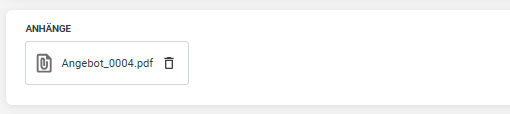
Alle hinzugefügten Dateien werden in der Anhangliste angezeigt. Du siehst also direkt, welche Dateien mit gesendet werden.
Falls du eine Datei doch nicht verschicken möchtest, kannst du sie einfach wieder entfernen. Sie wird dann nicht mit gesendet.
Das System prüft außerdem die Größe der Anhänge. Wenn die maximale Gesamtgröße von 15 MB überschritten wird, kann die E-Mail nicht versendet werden. So wird verhindert, dass der Versand wegen zu großer Dateien hängen bleibt oder fehlschlägt.
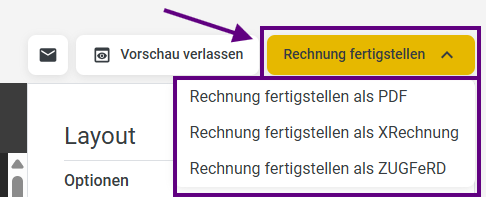
Bei Rechnungen gibt es je nach Status und Format weitere Möglichkeiten. Eine Rechnung kann zum Beispiel als PDF, als XRechnung oder als ZUGFeRD-Datei versendet werden. Wenn du XRechnung oder ZUGFeRD auswählst, wird zusätzlich eine PDF-Kopie angehängt, damit der Empfänger die Rechnung auch einfach ansehen kann.
Eine Rechnung kannst du in deinem gewünschten Format runterladen, indem du in der Rechnung oben rechts auf “Vorschau anzeigen” und anschließend auf “Rechnung fertigstellen” klickst:

Bevor du die E-Mail abschickst, prüfst du noch einmal kurz den Empfänger, den Betreff, den Nachrichtentext und die Anhänge.
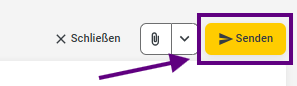
Wenn alles passt, klickst du oben rechts auf „Senden“:
Nach erfolgreichem Versand bekommst du eine Bestätigung. Damit weißt du direkt, dass die E-Mail verschickt wurde.
Wenn du den Versand doch nicht abschließen möchtest, kannst du die Ansicht oben rechts schließen:

Dann kehrst du automatisch zurück zur Dokumentenansicht.
Achtung: Wenn du die Versandansicht schließt, bleibt sie nicht als Entwurf gespeichert!
Der große Vorteil dieser Funktion:
Du musst Dokumente nicht mehr erst herunterladen, lokal speichern, dein E-Mail-Programm öffnen, den richtigen Empfänger suchen, den Text kopieren und die Dateien manuell anhängen.
Stattdessen erledigst du alles direkt aus dem Dokument heraus.
Die passende PDF ist automatisch dabei, Standardtexte werden automatisch eingefügt, Platzhalter werden ersetzt und zusätzliche Anhänge kannst du flexibel ergänzen.
So versendest du Angebote, Aufträge und Rechnungen schneller, einheitlicher und mit deutlich weniger Klicks.
War dies hilfreich?
Brauchen Sie noch Hilfe? Idee teilen