Informationen zur Rollenmigration für das neue Office Design
Geschrieben von CAL
Zuletzt aktualisiert Vor etwa 1 Monat
In diesem Artikel erfährst du, wie du deine bestehenden Rollen in die neue Oberfläche migrieren kannst, was dabei zu beachten ist und was automatisch passiert, wenn du nichts unternimmst.
Was bedeutet „Rollenmigration für das neue Office Design“?
Die Rollenmigration beschreibt den einmaligen Prozess, bei dem alle bestehenden alten Rollen in die neue Oberfläche überführt werden.
Dabei bleiben die Berechtigungsstrukturen der Rollen erhalten, damit deine bisherigen Rechte und Zuordnungen weiterhin korrekt funktionieren.
Bis wann kann ich selbst entscheiden, ob ich migrieren möchte?
Du kannst deine Rollen bereits jetzt manuell in die neue Oberfläche migrieren.
Wenn du bis zum 28.02.2027 keine Migration durchgeführt hast, werden alle bestehenden Rollen automatisch für die neue Oberfläche migriert.
Bleiben meine Berechtigungen nach der Migration erhalten?
Ja.
Bei der Migration wird insbesondere darauf geachtet, dass die bestehende Berechtigungsstruktur unverändert bleibt, damit deine Nutzer weiterhin die gleichen Zugriffsrechte haben wie zuvor.
Wer darf die Rollenmigration durchführen?
Die Migration kann von Benutzern durchgeführt werden, die auch Rollen erstellen oder bearbeiten dürfen.
Stell daher sicher, dass du über die entsprechenden Administrationsrechte verfügst, bevor du mit der Migration beginnst.
Wie kann ich in die das neue Office Design wechseln?
Wie du generell in das neue Office Design wechselst, ist in einem separaten Artikel beschrieben.
Den entsprechenden Artikel findest du hier: https://123erfasst.featurebase.app/de/help/articles/7963064-wechsel-zum-neuen-oder-alten-office-design
Wo finde ich die Rollen, die migriert werden können?
So gelangst du zu den Rollen:
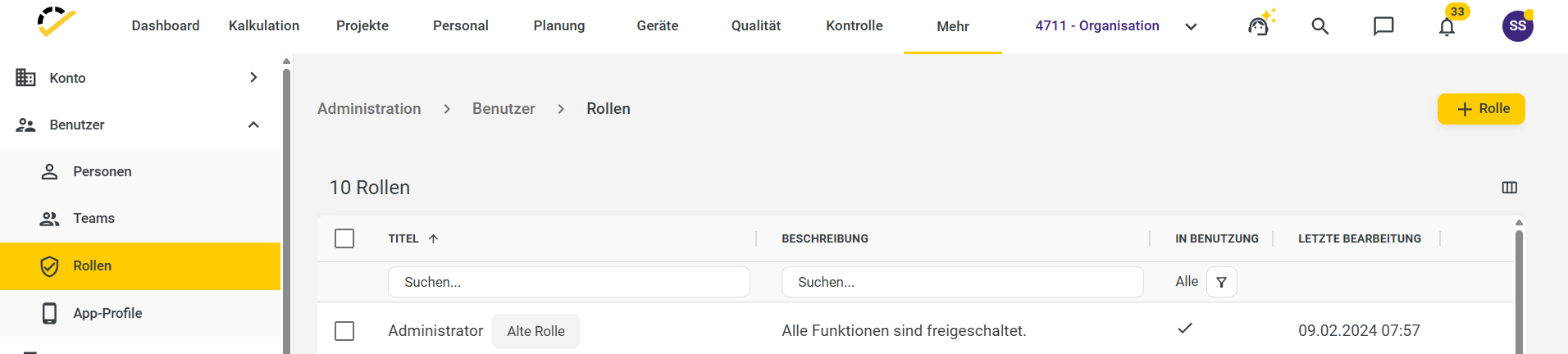
Klicke im Menü auf Admin > Mehr > Benutzer > Rollen.
Alte Rollen erkennst du vor der Migration am Hinweis „Alte Rolle“.
Wann werde ich zur Migration aufgefordert?
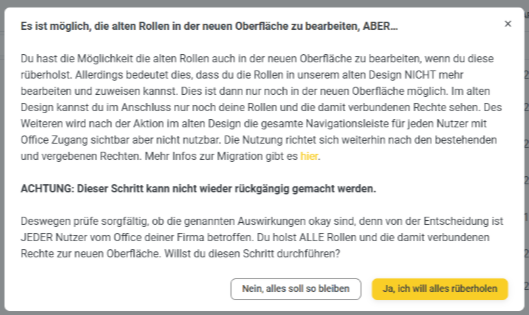
Sobald ein Benutzer eine alte Rolle anklickt, wird eine Aufforderung zur Migration angezeigt.
Ab diesem Zeitpunkt kannst du entscheiden, ob du die Migration jetzt durchführen möchtest oder später.
Kann ich nur einzelne alte Rollen migrieren?
Nein, einzelne alte Rollen können nicht selektiv migriert werden.
Wenn du die Migration startest, werden:
alle alten angelegten Rollen für die neue Oberfläche übernommen
alle alten Rollen aller Elemente eines Mandanten migriert (eine Migration nur einzelner Elemente ist nicht möglich)
Was passiert genau mit den Rollen während der Migration?
Bei der Migration werden deine alten Rollen in neue Rollen und Profile aufgeteilt:
Die alte Rolle wird in eine neue Rolle überführt.
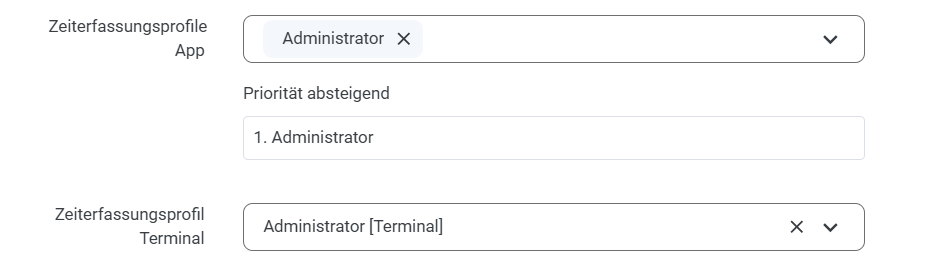
Für die Weberfassung/App und Terminals werden die entsprechenden neuen Profile erzeugt.
Nach Abschluss der Migration werden im System nur noch die neuen migrierten Rollen angezeigt.
Wie werden Benutzer nach der Migration zugeordnet?
Die Zuordnung der Benutzer erfolgt automatisch:
Jeder Benutzer, der zuvor alte Rollen zugewiesen hatte, wird automatisch auf die neuen migrierten Rollen verwiesen.
Die aus der alten Rolle entstandenen App- und Zeitprofile werden automatisch jedem Benutzer zugewiesen, der noch keine zugewiesenen Profile hatte.
Was sehe ich nach der Migration in dem neuen Office Design?
Nach der Migration:
werden nur noch die neuen migrierten Rollen angezeigt
sind alte Rollen nicht mehr sichtbar, da sie durch neue Rollen und Profile ersetzt wurden
Wie weise ich die migrierte Rolle in den Personalstammdaten zu?
Nach der Migration werden die neuen Rollen automatisch in den Personalstammdaten eines Mitarbeiters zugeteilt.